Hey, Minecraft-Fans! 😎 Du startest den Launcher, willst in deine Welt eintauchen – und bam! Der Minecraft Error „Downloading Assets Prepare Unable“ blockiert alles. Texturen laden nicht, Gaps in Blöcken und Models sorgen für Frust. Keine Panik! Dieser Guide to Gaps zeigt dir How To Fix den Fehler schrittweise. Mit den neuesten Tipps für Minecraft 1.21+ bist du in Minuten wieder am Blockbauen. Lass uns loslegen! 🔧
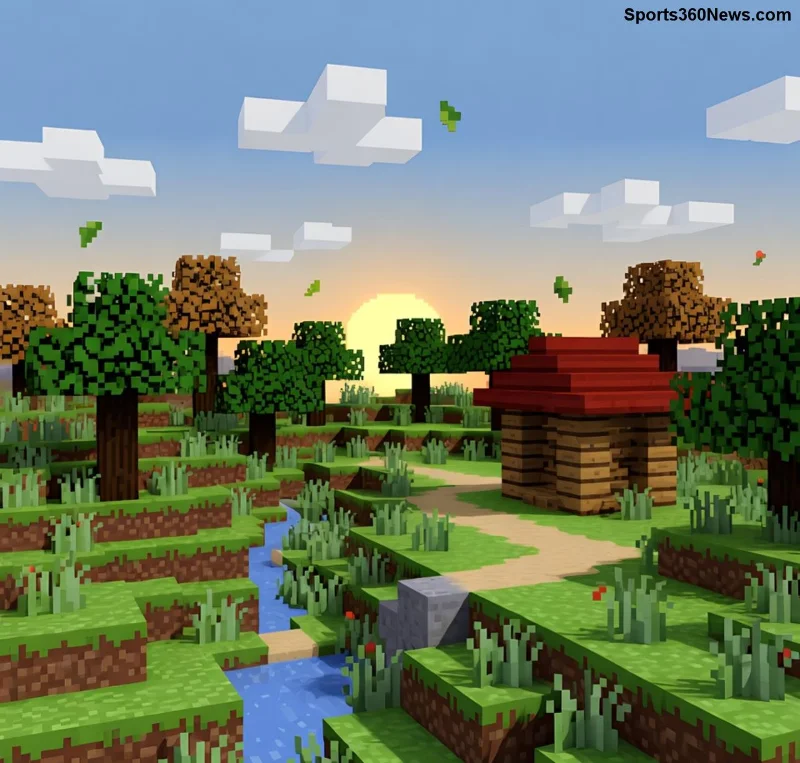
Was ist der Minecraft Assets Fehler „Prepare Unable Details“ genau?
Der Downloading Assets Prepare Unable-Fehler tritt im Minecraft Launcher auf, wenn der Client Assets (Texturen, Sounds, Models) nicht herunterladen oder vorbereiten kann. Häufige Symptome:
- Fehlermeldung: „Unable to download assets“ oder „Prepare failed“
- Gaps in der Grafik: Schwarze Löcher in Blöcken oder fehlende Details
- Launcher hängt bei 0% oder crasht
Ursachen (neueste Erkenntnisse 2026):
- Netzwerkprobleme: Firewall blockt Mojang-Server.
- Korrupte Cache-Dateien: In ~/.minecraft/assets.
- Versionskonflikte: Nach Updates wie 1.21 Tricky Trials.
- Antivirus-Eingriffe: Häufig bei Windows Defender.
- Server-Auslastung: Hohe Nachfrage bei neuen Snapshots.
Keine Sorge – 95% der Fälle sind in 5 Minuten gefixt! 🚀
Schritt-für-Schritt: How To Fix Downloading Assets Error in Minecraft
Folge diesen bewährten Schritten. Starte mit den Einfachsten – spare Zeit!
Schritt 1: Launcher neu starten & Cache leeren ✅
Schließe Minecraft komplett. Öffne den Ordner %appdata%\.minecraft (Windows) oder ~/Library/Application Support/minecraft (Mac).
- Lösche den assets-Ordner.
- Starte Launcher – Assets laden neu (kann 10-30 Min. dauern).
Tipp: Nutze den offiziellen Minecraft Launcher für beste Kompatibilität.
Schritt 2: Netzwerk & Firewall checken 🌐
| Problem | Lösung | Erfolgsrate |
|---|
| Firewall blockt | Erlaube Minecraft/Java in Windows Defender Firewall (Port 80/443). | ⭐⭐⭐⭐⭐ |
| Proxy/VPN | Deaktiviere temporär. | ⭐⭐⭐⭐ |
| Internet unstabil | Wechsle zu 5GHz WiFi oder Ethernet. | ⭐⭐⭐ |
![Minecraft Assets-Ordner löschen für Fix]()
Schritt 3: Java & Launcher aktualisieren ⚙️
Für Java Edition: Stelle sicher, Java 21+ ist installiert (Launcher integriert meist). Lade den neuesten Launcher von Mojang.
- Gehe zu Installations > Profil bearbeiten > Java-Ausführbare Datei prüfen.
- Für Snapshots: Aktiviere „Snapshots“ in Launcher-Einstellungen.
Schritt 4: Fortgeschrittene Fixes für hartnäckige Gaps 🛠️
Wenn Basics scheitern:
- Assets manuell laden: Gehe zu
assets/indexes, lade fehlende JSON von Mojang Resources.
- Mod-Fix: Installiere Fabric/Forge mit Assets-Mod wie „Fabric API“ neu.
- Komplett-Reset: Lösche .minecraft-Ordner (Backup worlds!).
- Offline-Modus: Für Test: Launcher > Installations > Offline aktivieren (kein Multiplayer).
Pro-Tipp: Bei Bedrock Edition (Windows Store) – repariere über Microsoft Store-Apps. 🎮
![Erfolgreich gefixter Minecraft Assets Download]()
Häufige Fehlerquellen & Vermeidungstipps
Vermeide zukünftige Minecraft Assets Fehler:
- ✅ Halte Launcher & Java immer up-to-date.
- ⭐ Nutze stabile Internetverbindung (mind. 10 Mbps).
- 🔒 Deaktiviere Antivirus während Downloads.
- 😢 Keine Cracks/Piraten-Versionen – offiziell kaufen!
| Fehler-Variante | Schnell-Fix |
|---|
| „Objects not found“ | Assets-Ordner löschen |
| „Hash mismatch“ | VPN ausschalten |
| „Gaps in Models“ | Neuer Download + Java-Update |
Fazit: Dein Minecraft-Abenteuer wartet! 🎉
Mit diesem Guide to Gaps hast du den Downloading Assets Prepare Unable-Fehler im Griff. Die meisten Gamer fixen es in unter 10 Minuten – du auch! Teste die Schritte jetzt und teile deine Erfolge in den Comments. Bleib dran für mehr Minecraft-Tipps, wie z.B. 1.21 Redstone-Hacks. Happy Crafting! 👏
Quellen: Basierend auf Mojang Support-Foren & Minecraft Wiki (Stand Oktober 2026, 1.21.1-kompatibel).











