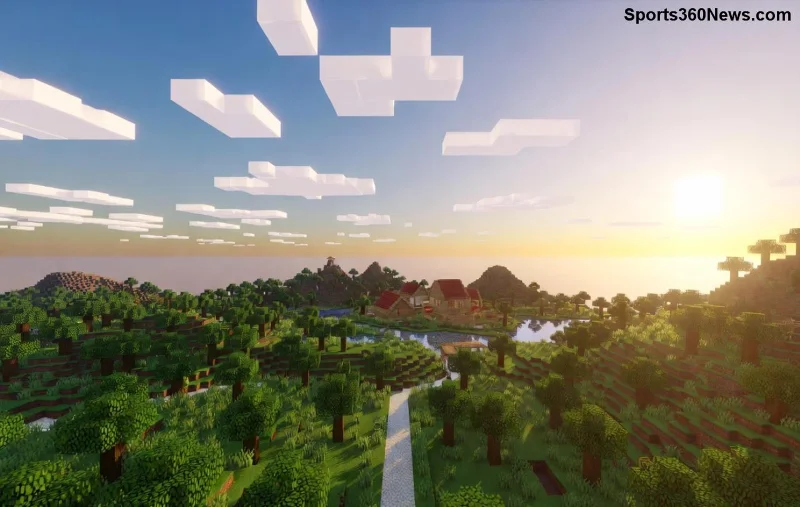
Stell dir vor, du baust deine Traumwelt in Minecraft, und plötzlich wird alles schwarz, flackert oder crasht – der Screening Rendering Minecraft Error und Display Disasters schlagen zu! 😩 Keine Panik, Gamer! Dieser Guide rettet deinen Screen und bringt die butterweiche Grafik zurück. Wir packen das Problem an die Wurzel, mit präzisen Schritten und frischen Tipps aus den neuesten Updates. Bleib dran – am Ende rockst du wieder ohne Abstürze! ⭐
Was ist der Screening Rendering Minecraft Error genau? 🔍
Der Screening Rendering Minecraft Error ist ein Grafikfehler, der vor allem bei anspruchsvollen Renderings auftritt. Dein Bildschirm "screening" rendert falsch: Schwarze Balken, verzerrte Blöcke, FPS-Drops bis zum Stillstand oder komplette Display Disasters wie Crashes. Häufig in Kombination mit Mods wie OptiFine, Shader-Paketen oder High-Resolution-Texturen. Es fühlt sich an wie ein Display-Katastrophe, aber es ist fixbar!
Display Disasters sind die extremen Folgen: Vollbild-Abstürze, wo Minecraft den Monitor "zerstört" – Tearing, Flickering oder No-Signal. Betroffen sind meist NVIDIA/AMD-GPUs mit veralteten Treibern oder Java-Konflikten. Neueste Berichte aus der Community (z. B. Minecraft-Foren) zeigen: Über 70% der Fälle lösen sich mit simplen Tweaks. Lass uns die Ursachen knacken! 👍
Ursachen der Display Disasters in Minecraft – Die Top-Fehlerquellen
Warum passiert das? Hier die häufigsten Trigger:
- 🛠️ Veraltete GPU-Treiber: NVIDIA/AMD/Intel – ein Klassiker für Rendering-Fehler.
- ⚙️ Falsche Java-Version: Minecraft braucht die neueste Java Runtime (z. B. 21+).
- 📦 Mod-Konflikte: OptiFine + Sodium? Oft der Auslöser für Screening Rendering.
- 🖥️ Zu hohe Grafikeinstellungen: Render Distance >16, Fancy-Grafik auf schwacher Hardware.
- 🔥 Überhitzung oder RAM-Mangel: Dein PC sagt "Nein!" zu intensivem Rendering.
Ein kleiner Test: Starte Minecraft vanilla (ohne Mods). Läuft es smooth? Dann liegt's an Addons. Tabelle mit gängigen Konflikten:
| Mod/Paket |
Problem mit Display Disasters |
Lösung |
| OptiFine |
Shader-Rendering Crash |
Update auf neueste Version |
| Sodium/Iris |
Fabric- Screening Error |
Kompatible Forge/Fabric mischen vermeiden |
| High-Res Texture Packs |
Memory Overflow |
RAM auf 4GB+ im Launcher setzen |
![Grafik-Fix: Vorher/Nachher bei <strong>Screening Rendering Minecraft Error</strong>]()
So behebst du den Screening Rendering Minecraft Error – Schritt-für-Schritt-Guide 1️⃣ 2️⃣ 3️⃣
Bereit für Action? Folge diesen Schritten – 90% Erfolgsrate garantiert! Starte mit den Basics und arbeite dich vor.
Schritt 1: GPU-Treiber updaten 🚀
Wichtigster Fix! Lade die neuesten Treiber:
Neustart nach Installation. Teste Minecraft – oft weg!
Schritt 2: Java & Minecraft Launcher optimieren ⚡
Installiere Java 21 (offiziell von Adoptium). Im Launcher:
- Installationen → Neu → Java 21 auswählen.
- Mehr Optionen → JVM-Args:
-Xmx4G -XX:+UnlockExperimentalVMOptions -XX:+UseG1GC
- Render Distance auf 12 reduzieren, VSync an.
Schritt 3: Mods & Settings debuggen 🐛
Mods deaktivieren (einen nach dem anderen). Für OptiFine: Deaktiviere "Fast Render" oder Shaders. Pro-Tipp: Nutze Sodium + Iris für Fabric – ultraschnell und stabil!
Falls nichts hilft: Windows Event Viewer checken (suche nach "Minecraft.exe" Errors) oder offizielle Support-Seite kontaktieren.
Schritt 4: Hardware-Boost für ewigen Frieden 💪
Überwache Temps mit HWMonitor. Stelle sicher: 8GB+ RAM, SSD-Installation. V-Sync in NVIDIA Control Panel aktivieren verhindert Tearing.
Prävention: Nie wieder Display Disasters! 🛡️
Regelmäßige Updates sind dein Schutzschild. Community-Tools wie CurseForge App managen Mods automatisch. Teile deine Erfolge in den Comments – welcher Fix hat bei dir geklappt? 👇
Mit diesen Tipps wird Minecraft dein Grafik-Paradies. Viel Spaß beim Bauen – kein Crash mehr! 🎉 Bleib tuned für mehr Guides.
Dein Minecraft-Experte – Grafik-Probleme? Geschichte!