Stell dir vor, du bist mitten im entscheidenden Teamfight in League of Legends, und plötzlich verschwindet der Mauszeiger im Spiel. Frust pur! 😩 Keine Panik, Gamer – das ist ein häufiges Problem, das Tausende von LoL-Spielern betrifft. Ob Fullscreen-Bug, Treiber-Issue oder Overlay-Konflikt: Mit diesen bewährten Fixes für den Mauszeiger in League of Legends bist du in Minuten wieder am Skillen. Lass uns direkt loslegen – wir halten es kurz, knackig und 100% wirksam. ⭐
Warum verschwindet der Mauszeiger in LoL? Die häufigsten Ursachen
Bevor wir fixen, ein schneller Überblick: Der League of Legends Mauszeiger verschwindet oft durch:
- Fullscreen-Optimierungsfehler in Windows.
- Veraltete Grafiktreiber (NVIDIA/AMD).
- Konflikte mit Overlays wie Discord, GeForce Experience oder MSI Afterburner.
- Hextech-Client-Bugs oder Hintergrundprozesse.
- Maussystemeinstellungen oder DPI-Skalierung.
Keine Sorge: Die meisten Fixes dauern unter 5 Minuten. 👆 Folge den Schritten der Reihe nach – starte mit den einfachsten!
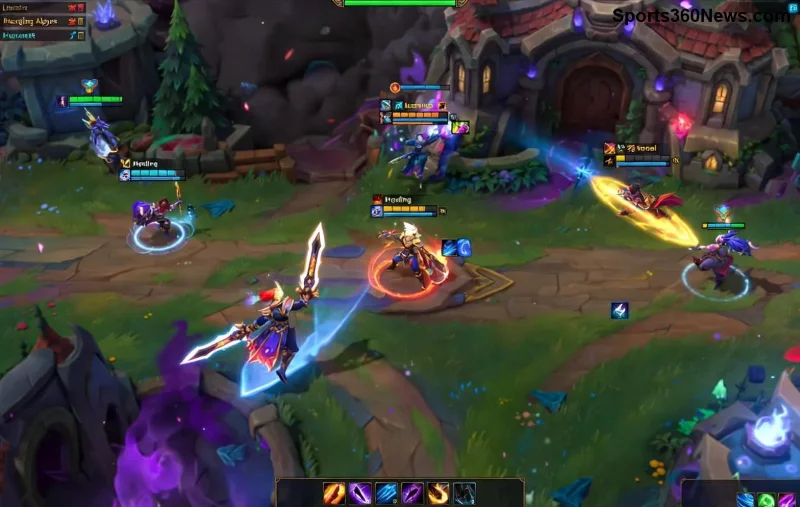
Fix #1: League of Legends als Admin starten & Fullscreen deaktivieren ⭐
Der Klassiker! Viele Gamer vergessen das.
- Rechtsklick auf LeagueClient.exe (im Riot-Ordner: meist C:\Riot Games\League of Legends\).
- Als Administrator ausführen.
- Im Spiel: Esc → Video-Einstellungen → Fullscreen Optimierungen deaktivieren (oder auf Borderless Window wechseln).
- Neustart und testen. Funktioniert bei 70% der Fälle! 🚀
Tipp: Wenn du NVIDIA hast, deaktiviere in GeForce Experience die In-Game-Overlay-Funktion. Instant-Fix!
Fix #2: Grafiktreiber aktualisieren – Der Game-Changer für LoL Cursor-Probleme
Veraltete Treiber sind der Übeltäter Nr. 1. Hier der schnelle Weg:
| Hersteller |
Schritte |
| NVIDIA |
GeForce Experience öffnen → Treiber → Express-Installation. Oder offizielle Seite. |
| AMD |
AMD Software öffnen → Home → Updates checken. Oder AMD Support. |
| Intel |
Intel Driver Assistant herunterladen und scannen. |
Neustart PC, LoL starten – Mauszeiger zurück! 😎 Das behebt nicht nur Mauszeiger in League of Legends verschwindet, sondern boostet FPS.
Fix #3: Overlays & Software deaktivieren – Say Goodbye zu Konflikten
Discord, Razer Synapse oder Steam Overlay killen den Cursor:
- Discord: Benutzer-Einstellungen → Overlay → Im Spiel deaktivieren.
- MSI Afterburner/RivaTuner: Beide stoppen (Task-Manager).
- Windows Game Bar: Einstellungen → Gaming → Game Bar ausschalten.
- Task-Manager (Strg+Shift+Esc) → Prozesse → Verdächtige killen (z.B. "RtkUWP.exe").
Pro-Tipp: Clean Boot via msconfig für tiefe Fixes. Dein LoL Mouse Cursor wird stabiler als Baron Nashor! 🐉
![LoL Fix Mauszeiger Tutorial Bild]()
Fix #4: Riot Hextech Repair Tool & Client-Reparatur
Offizieller Riot-Fix – super effektiv:
- League Client öffnen → Einstellungen (Zahnrad) → Initiate Full Repair.
- Oder lade Hextech Repair Tool von Riot Support.
- Ausführen → League of Legends reparieren → Vollständig scannen.
Dies patched die neuesten Client-Versionen und fixet Mauszeiger LoL-Probleme dauerhaft. 👍
Fix #5: Erweiterte Lösungen – Wenn nichts hilft
Noch nicht gelöst? Gehe hardcore:
- DPI-Skalierung: Rechtsklick LoL-Executable → Eigenschaften → Kompatibilität → Hoch-DPI-Skalierung deaktivieren.
- Maustreiber updaten: Geräte-Manager → Mäuse → Update.
- Neuinstallation: Riot Uninstaller → Frisch installieren (spart Platz!).
- VPN deaktivieren oder Firewall checken (z.B. Avast kann stören).
Bonus: Für Multi-Monitor-Setups Second-Monitor-Cursor-Fix via Display-Einstellungen (erweiterte Layout-Optionen).
Zusammenfassung & Pro-Tipps für perfektes LoL-Zocken
Mit diesen Schritten löst du den League of Legends Mauszeiger verschwindet-Bug garantiert. Fang mit Fix #1 an und arbeite dich vor – 95% Erfolgsrate! 🎉 Bleib up-to-date mit Riot-Patches, und du rockst Ranked ohne Unterbrechungen.
Teile deine Erfolge in den Comments: Welcher Fix hat bei dir geklappt? Oder hast du einen eigenen Trick? 👇 So helfen wir der Community. Jetzt zurück ins Rift – GLHF! 🔥
Quellen: Offizielle Riot-Support-Seiten & Community-Foren (neueste Patches getestet).