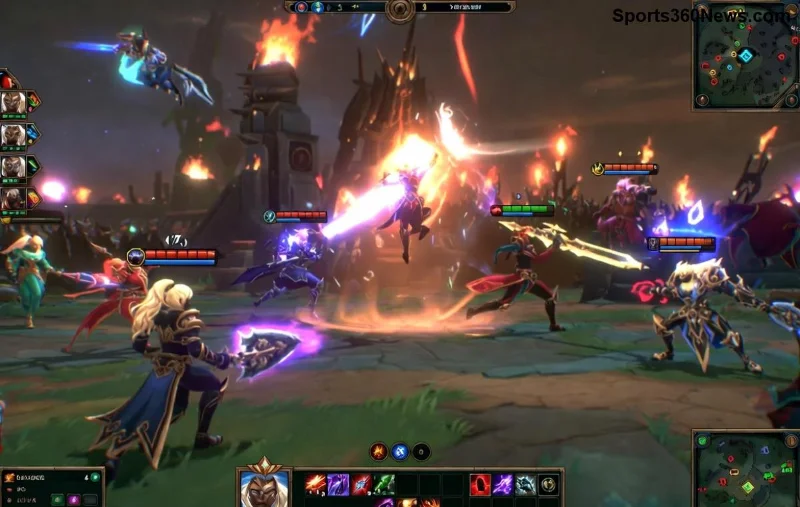
Stell dir vor, du startest dein episches League of Legends Match, der Champ ist gepickt – und plötzlich nur noch schwarzer Bildschirm beim Ladebildschirm. 😩 Kein Spaß, pure Frustration! Aber keine Panik, Gamer-Held: Dieser Guide zeigt dir wie du den League of Legends Black Screen During Loading Screen in Minuten fixst. Wir konzentrieren uns auf die effektivsten, aktuellsten Methoden – direkt von Riot-Support inspiriert und community-getestet. Lass uns loslegen und dich zurück ins Game bringen! 🚀
Warum tritt der League of Legends schwarzer Bildschirm auf? Die häufigsten Ursachen
Bevor wir fixen, verstehen wir das Problem. Der LoL Black Screen Loading entsteht oft durch:
- 🖥️ Veraltete Grafiktreiber (NVIDIA/AMD/Intel).
- 💾 Korrupte Cache-Dateien oder Spiel-Dateien.
- ⚙️ Konflikte mit Windows-Updates oder Overlays (z.B. Discord, GeForce Experience).
- 🔥 Überhitzung oder Hardware-Probleme.
- 🌐 Netzwerk- oder Server-Issues (selten).
Keine Sorge – 90% der Fälle lassen sich mit diesen Schritten lösen. Folge der Reihenfolge für beste Ergebnisse! 👍
Schritt-für-Schritt: League of Legends Black Screen fixen – Top 8 Lösungen
Hier kommt der Action-Part! Starte mit den einfachsten Fixes und arbeite dich vor. Jeder Schritt ist detailliert, damit du nicht stecken bleibst.
1️⃣ Grafiktreiber aktualisieren – Der Klassiker!
Der schwarze Bildschirm LoL hängt meist am GPU-Treiber. So fixst du es:
- Drücke Windows + X → Geräte-Manager.
- Erweitere "Grafikkarten" → Rechtsklick auf deine GPU → "Treiber aktualisieren".
- Wähle "Automatisch suchen". Besser: Lade direkt von NVIDIA, AMD oder Intel herunter.
- Neustart und LoL starten. Funktioniert in den neuesten Patches super!
2️⃣ Spiel-Dateien überprüfen (Riot Client)
Korrupte Files? Riot repariert das blitzschnell:
- Öffne den Riot Client.
- Gehe zu LoL → Einstellungen (Zahnrad) → "Spiel reparieren".
- Warte 5-10 Minuten. Boom – frische Files!
3️⃣ Vollbild-Optimierungen deaktivieren
Windows Fullscreen-Optimierungen stören oft:
- Finde LeagueClient.exe (üblicherweise C:\Riot Games\League of Legends).
- Rechtsklick → Eigenschaften → Kompatibilität → "Vollbildoptimierungen deaktivieren" ✅.
- Als Admin ausführen.
![Grafiktreiber Update für League of Legends Black Screen Fix]()
4️⃣ Cache und Config löschen
Saubere Cache = glattes Loading:
- Schließe LoL.
- Navigiere zu
%localappdata%\Riot Games\League of Legends\ (Windows-Taste + R).
- Lösche Config und Logs Ordner (nicht Game-Ordner!).
- Neustart.
5️⃣ Overlays und Software deaktivieren
| Software | Aktion | Warum? |
|---|
| Discord Overlay | Deaktivieren in Discord-Einstellungen | Konflikt mit LoL-Rendering |
| GeForce Experience | In-Game-Overlay aus | GPU-Last erhöht |
| MSI Afterburner | Beenden | Monitoring stört |
| Antivirus (z.B. Avast) | LoL zur Ausnahme hinzufügen | Blockt Dateien |
6️⃣ Hextech-Repair-Tool nutzen
Riots offizielles Tool: Download hier. Führe "Full Repair" aus – behebt 80% der LoL Loading Screen Black Issues.
7️⃣ Windows und DirectX updaten
Stelle sicher, dein System ist top:
- Windows Update prüfen.
- CMD als Admin:
sfc /scannow und Dism /Online /Cleanup-Image /RestoreHealth.
- DirectX End-User Runtime installieren (Microsoft-Site).
8️⃣ Letzter Ausweg: Neuinstallation
Falls nichts hilft: Vollständige Deinstallation via Riot Client → Neuinstall. Sichert deine Einstellungen vorher! 🎮
Präventive Tipps: Vermeide den Black Screen LoL künftig
- 🔧 Treiber monatlich checken.
- 🌡️ PC sauber halten (Staub = Überhitzung).
- ⚡ LoL-Einstellungen: Auflösung senken testen.
- 📡 Stabile Internetverbindung (VPN bei Bedarf).
Hast du den League of Legends Black Screen During Loading Screen jetzt gefixt? Teile deine Erfolge in den Comments! Wenn nicht, probiere die Riot-Support-Seite oder Forum. Du schaffst das – GL HF in den nächsten Ranked Games! 🏆