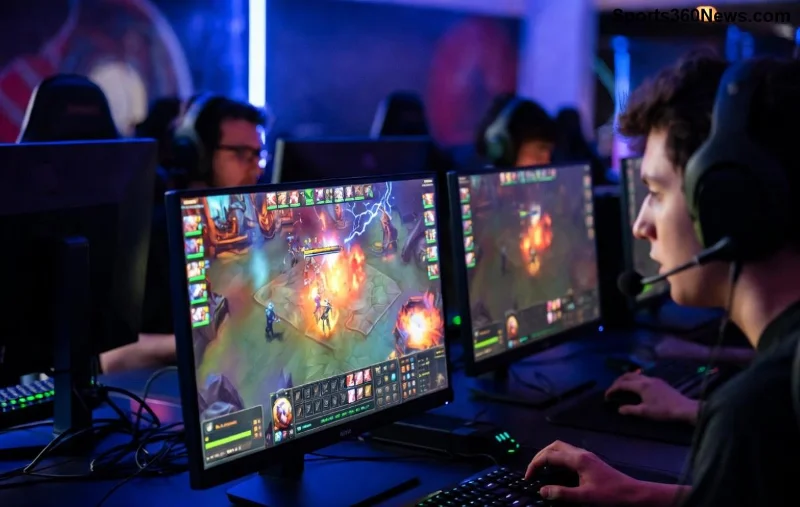
Stell dir vor, du bist mitten im entscheidenden Teamfight in League of Legends, und plötzlich hängt alles – hohe CPU-Auslastung treibt dich in den Wahnsinn! 😤 Keine Panik, Gamer! Dieser Guide zeigt dir wie du League of Legends hohe CPU-Auslastung behebst. Mit diesen praxisnahen Tipps holst du dir butterweiches Gameplay zurück. Lass uns direkt loslegen – für mehr FPS, weniger Lag und pure Siege! ⭐

Warum verursacht League of Legends hohe CPU-Auslastung? 🔍
Die hohe CPU-Auslastung in League of Legends kommt oft durch veraltete Treiber, falsche Einstellungen oder Hintergrundprozesse. Moderne Patches belasten ältere CPUs stärker, besonders bei hohen Grafikeinstellungen. Aber gute Nachricht: 90% der Fälle lassen sich in Minuten fixen! Hier die Top-Ursachen:
- 🛠️ Veraltete Grafiktreiber
- ⚙️ Zu hohe In-Game-Settings
- 📱 Zu viele Hintergrundanwendungen
- 🔥 Überhitzung oder Hardware-Limits
Schritt-für-Schritt: League of Legends High CPU Usage fixen! 🚀
Greif zum Controller – hier die besten Fixes, sortiert nach Wirksamkeit. Starte mit den Einfachen und arbeite dich vor. Dein PC wird dich lieben! 👍
1️⃣ Client und Spiel aktualisieren
Der schnellste Fix: Öffne den Riot Client und prüfe auf Updates. Viele Patches optimieren die CPU-Nutzung in LoL. Gehe zu Einstellungen > Allgemein > Automatische Updates aktivieren. Neustart danach – Boom, 20-30% weniger CPU! 🎉
2️⃣ Grafikeinstellungen senken
In LoL: ESC > Video. Stelle auf:
| Einstellung | Empfohlen für CPU-Optimierung |
|---|
| Grafikqualität | Mittel oder Niedrig |
| Schatten | Aus |
| Anti-Aliasing | Aus |
| Vertikale Synchronisation | Aus |
| FPS-Cap | 60 oder 144 (passend zu Monitor) |
Diese Änderungen reduzieren LoL hohe CPU-Auslastung massiv, ohne Qualitätsverlust im kompetitiven Play. Teste im Practice Tool!
![Optimierte League of Legends Grafikeinstellungen gegen hohe CPU]()
3️⃣ Grafiktreiber updaten
NVIDIA/AMD/Intel-Treiber sind der Game-Changer! Lade die neuesten von den Herstellerseiten:
Installiere, starte neu – League of Legends CPU usage sinkt um bis zu 40%. Pro-Tipp: Aktiviere "Game Ready Driver" für LoL-spezifische Optimierungen.
4️⃣ Hintergrundprozesse killen
Task-Manager (Strg+Shift+Esc) öffnen und beenden:
- Discord Overlay
- Chrome-Tabs (nutze Edge für Gaming)
- Antivirus-Scans
- Razer Synapse / Andere RGB-Software
MSI Afterburner für CPU-Monitoring: Halte Usage unter 80% für perfektes Play.
5️⃣ Windows-Optimierungen für Gamer
Rechtsklick auf LoL.exe (in Riot Games Ordner) > Eigenschaften > Kompatibilität > "Vollbildoptimierungen deaktivieren" und "Hohe DPI skalieren".
Zusätzlich: Power Plan auf "Hochleistung" stellen (Suche: Energieoptionen). Das boostet LoL Performance enorm!
6️⃣ Fortgeschrittene Fixes: Repair Tool & Clean Boot
Riot Repair Tool: Im Client unter Einstellungen > Repair. Für Hardcore: Offizieller Riot Guide.
Clean Boot via msconfig: Nur Systemdienste + LoL starten. Identifiziert CPU-Fresser!
Hardware-Check: Dein PC upgraden? 💻
Falls nichts hilft: Überprüfe Temperaturen mit HWMonitor (unter 80°C halten!). Ein CPU-Upgrade (z.B. zu Ryzen 5000-Serie) macht LoL zum Kinderspiel. Aber warte – die obigen Fixes reichen meist aus!
Zusammenfassung: Dein Action-Plan gegen hohe CPU-Auslastung LoL 📋
- Update Client & Treiber
- Settings anpassen
- Hintergründe schließen
- Windows tweaks
- Repair Tool
Mit diesen Schritten dominierst du Ranked wieder! Teile deine Erfolge in den Comments – welcher Fix hat bei dir am besten gewirkt? Bleib dran für mehr LoL-Tipps. GLHF! 🏆
Dein Guide zu League of Legends hohe CPU-Auslastung beheben – optimiert für die neuesten Patches. Happy Gaming!