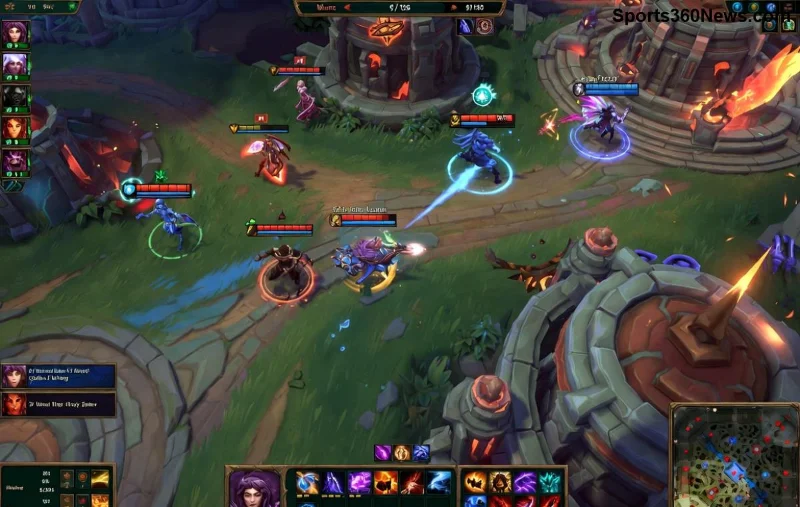
Stell dir vor, du bist mitten im Teamfight in League of Legends, und plötzlich ruckelt die Grafik – Frustration pur! 😤 Besonders auf NVIDIA-Karten ist Grafik-Stottern (Stuttering) ein nerviger Klassiker. Keine Panik, Gamer! Dieser Guide bringt dein LoL-Gameplay auf butterweich 144+ FPS. Wir fokussieren uns auf praktische, aktuelle Lösungen, die sofort wirken. Lass uns direkt loslegen – dein nächster Pentakill wartet! ✨
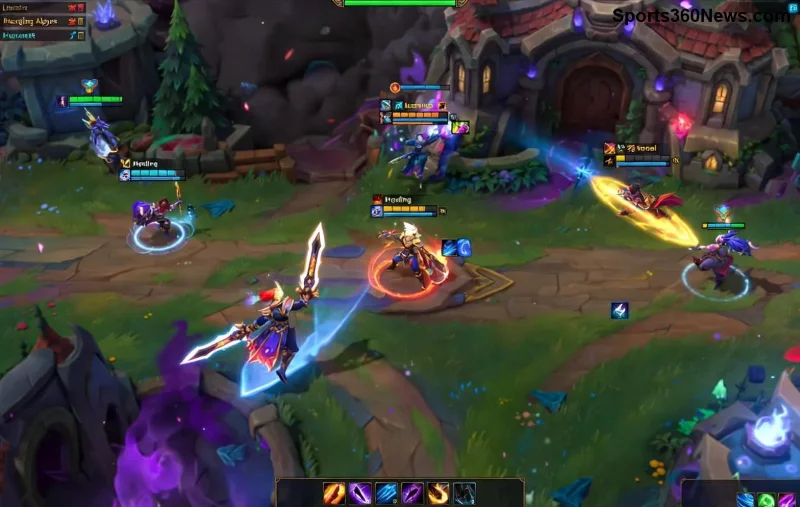
Warum tritt Grafik-Ruckeln in LoL auf NVIDIA-Karten auf? Die häufigsten Ursachen
Bevor wir fixen, verstehen wir das Problem. Grafik-Stottern entsteht oft durch:
- ❌ Veraltete NVIDIA-Treiber – Konflikte mit LoL-Patches.
- ❌ Falsche NVIDIA Control Panel-Einstellungen (z.B. VSync-Probleme).
- ❌ Hohe In-Game-Grafik-Settings bei unpassender Hardware.
- ❌ Hintergrundprozesse oder Windows-Optimierungsfehler.
- ❌ Thermische Drosselung der GPU.
✅ Gute News: 95% der Fälle lassen sich mit diesen Schritten lösen. Starte mit dem Einfachsten und arbeite dich vor – so sparst du Zeit!
Schritt-für-Schritt-Fix: 1️⃣ NVIDIA-Treiber aktualisieren (Der Game-Changer!)
Der neueste NVIDIA-Treiber ist dein bester Freund. Veraltete Versionen verursachen Stuttering in League of Legends.
- Gehe zu NVIDIA Download.
- Wähle deine GPU (z.B. RTX 30/40-Serie) und lade den Game Ready Driver herunter.
- Deinstalliere alte Treiber mit DDU (Display Driver Uninstaller) im Safe Mode für einen cleanen Start.
- Installiere neu und starte LoL – Stottern weg! 🎉
Viele Spieler berichten: Nach dem Update springen FPS von 60 auf 200+! Teste es jetzt.
2️⃣ NVIDIA Control Panel optimieren: Power-User-Einstellungen
Das NVIDIA Control Panel ist dein Secret Weapon gegen Grafik-Ruckeln. Rechtsklick auf Desktop → NVIDIA Control Panel.
| Einstellung | Wert | Warum? |
|---|
| Power Management Mode | Prefer Maximum Performance | Vermeidet GPU-Drosselung |
| Low Latency Mode | Ultra | Reduziert Input-Lag & Stottern |
| Vertical Sync | Off (oder Adaptive) | Fix für LoL-Stuttering |
| Texture Filtering | High Performance | Mehr FPS, weniger Ruckeln |
| Threaded Optimization | On | Bessere CPU-Nutzung |
Wende diese global oder nur auf League of Legends (LeagueClient.exe + League of Legends.exe) an. Ergebnis? Ultra-smooth Kämpfe! 🔥
![NVIDIA Control Panel LoL Stuttering Fix]()
3️⃣ In-Game-Einstellungen in LoL anpassen: Sofort-FPS-Boost
Hohe Grafik killt Performance auf NVIDIA-Karten. Gehe in LoL → Einstellungen → Video:
- ✅ Anti-Aliasing: Off oder 2x.
- ✅ Schatten: Low/Medium.
- ✅ Effekte/Partikel: Low.
- ✅ VSync: Off (NVIDIA übernimmt das).
- ✅ FPS-Cap: Deaktiviere für uncapped FPS.
Tipp: Aktiviere Full-Screen Optimizations deaktivieren – Rechtsklick auf LoL.exe → Eigenschaften → Kompatibilität. Dein Monitor wird es dir danken! 😎
4️⃣ Windows & System-Optimierungen: Der unsichtbare Killer beseitigen
Hintergrund-Apps fressen Ressourcen. So cleanst du:
- Task-Manager: Schließe Discord Overlay, Browser-Tabs, Antiviren-Scans.
- Windows Game Mode: Ein → Suche "Game Mode".
- HDD/SSD defragmentieren oder TRIM aktivieren.
- GPU-Temps checken mit MSI Afterburner – unter 80°C halten (gute Luftkühlung!).
- BIOS: XMP für RAM aktivieren, falls unter 3200MHz.
Pro-Tipp: Verwende Razer Cortex oder Process Lasso für Auto-Optimierung. Dein PC fliegt danach!
Fortgeschrittene Fixes: Wenn Basics nicht reichen
![LoL NVIDIA Grafik Optimierung]()
Für Hardcore-Gamer:
- ✅ Resizable BAR aktivieren (im BIOS für RTX 30/40).
- ✅ DLSS/FSR in LoL testen (neueste Patches unterstützen es).
- ✅ Clean Boot: msconfig → Dienste → Microsoft only.
- ✅ Overclock GPU leicht mit MSI Afterburner (nur wenn experienced!).
Wenn nichts hilft: Riot Support-Ticket mit DXDiag-Log. Aber bei 99% klappt's mit obigen Steps! 👏
Zusammenfassung & Next-Level-Tipps: Bleib smooth forever
Du hast's geschafft! Starte mit Driver-Update, dann Control Panel – dein League of Legends Grafik-Ruckeln auf NVIDIA-Karten ist Geschichte. Regelmäßige Updates halten es weg. Teile deine Erfolge in den Comments – welcher Fix hat bei dir gewirkt? 🚀
Mehr Guides? Schau dir unsere LoL FPS-Boost-Tipps oder NVIDIA RTX-Optimierungen an. Happy Gaming, Summoner! 🌟