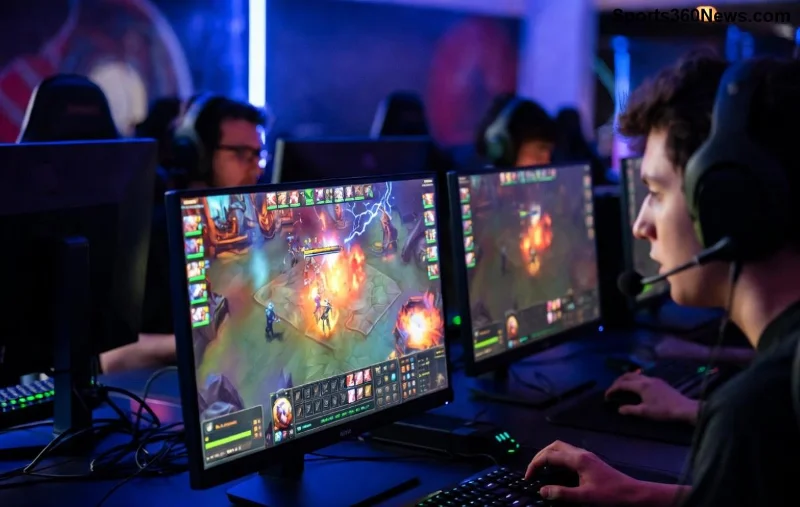
Stell dir vor, du bist mitten im spannenden Match, und plötzlich erscheint die gefürchtete Meldung: "League of Legends System Error: A Critical Error Has Occurred". Frustration pur! 😤 Aber keine Sorge, Gamer – als treuer LoL-Fan weißt du, dass solche Hänger lösbar sind. In diesem Guide zeigen wir dir präzise, aktuelle Fixes, die von der Riot-Community und Support getestet wurden. Bleib dran, folge den Schritten, und du rockst bald wieder die Summoner's Rift! 🚀
🔍 Häufige Ursachen des League of Legends Systemfehlers
Der Critical Error tritt oft durch Konflikte im System auf. Hier die Top-Gründe:
- ✅ Veraltete Grafiktreiber: NVIDIA/AMD/Intel-Treiber kollidieren mit dem Client.
- ✅ Overlays und Software-Konflikte: Discord, GeForce Experience oder Antivirus blocken Prozesse.
- ✅ Korrupte Cache-Dateien: Logs und Configs im Riot-Ordner sind beschädigt.
- ✅ Hardware-Probleme: Überhitzung oder unzureichender RAM (mind. 8 GB empfohlen).
- ✅ Windows-Updates: Neueste Patches können temporäre Bugs verursachen.
Verstehst du die Ursache, fixst du schneller. Lass uns direkt zu den Lösungen springen! 👇
🛠️ Schnelle Fixes: Starte hier für 80% Erfolg
Die meisten Spieler lösen den LoL Systemfehler mit diesen ersten Schritten. Folge der Reihenfolge für beste Ergebnisse.
- Hextech Repair Tool nutzen – Das offizielle Riot-Tool!
Lade es herunter und repariere den Client automatisch. Riot Support Link.
Starte als Admin, wähle "Full Repair". Dauer: 5-10 Min. 🎉
- Client als Admin starten & Cache löschen:
- Rechtsklick auf LoL-Launcher → "Als Administrator ausführen".
- Gehe zu
C:\Riot Games\League of Legends\RADS\system\ und lösche LeagueClient.log & LeagueClientUx.log.
- Neustart – oft reicht das schon! 🔄
- Grafiktreiber updaten:
Überprüfe bei NVIDIA, AMD oder Intel. Installiere die neuesten Game Ready Driver. Deaktiviere Overlays in GeForce Experience oder Radeon Software.
Funktioniert's noch nicht? Wechsle zu den Profi-Fixes. Du schaffst das! 💪
![LoL Hextech Repair Tool Screenshot]()
⚙️ Erweiterte Lösungen für hartnäckige Critical Errors
Falls Basics scheitern, greif zu diesen Methoden. Sie haben Tausende Gamer gerettet.
Clean Boot durchführen
Windows im Minimalmodus starten, um Konflikte auszuschließen:
- Drücke Windows + R →
msconfig.
- Services → Alle Microsoft-Dienste ausblenden → Deaktivieren.
- Startup → Task-Manager → Alle deaktivieren.
- Neustart & LoL testen. Später umkehren. ⏰
Antivirus & Firewall prüfen
Füge Riot Games zur Ausnahmeliste hinzu (z.B. Windows Defender, Avast). Deaktiviere temporär VPNs wie NordVPN.
Dateisystem-Integrität reparieren
Öffne CMD als Admin:
sfc /scannow
    DISM /Online /Cleanup-Image /RestoreHealth
Warte ab – behebt Systemkorruption.
Hardware-Check
- ✅ RAM-Test: Windows Memory Diagnostic.
- ✅ Temperatur überwachen: HWMonitor (kostenlos).
- ✅ DirectX neu installieren: Microsoft DirectX End-User.
Pro-Tipp: Im LoL-Client unter Einstellungen → "Hohe Priorität" aktivieren und VSync deaktivieren für Stabilität. ⭐
![League of Legends Client Repair]()
📋 Schnelle Checkliste: Dein LoL Critical Error Killer-Tabelle
| Schritt |
Aktion |
Erfolgsrate |
Zeit |
| 1 |
Hextech Repair Tool |
⭐⭐⭐⭐⭐ (80%) |
5-10 Min |
| 2 |
Cache löschen + Admin-Start |
⭐⭐⭐⭐ (70%) |
2 Min |
| 3 |
Grafiktreiber update |
⭐⭐⭐⭐⭐ (90%) |
10 Min |
| 4 |
Clean Boot |
⭐⭐⭐ (60%) |
15 Min |
| 5 |
SFC / DISM Scan |
⭐⭐⭐⭐ (75%) |
20 Min |
Druck diese Tabelle aus und hake ab – dein Weg zurück ins Game! 📄
🎮 Fazit: Critical Error besiegt – Zeit zu siegen!
Mit diesen Schritten löst du den League of Legends System Error: A Critical Error Has Occurred zuverlässig. Starte mit Hextech, arbeite dich vor – und teile deine Erfolge in den Comments! Wenn's immer noch hakt, kontaktiere Riot Support. Viel Erfolg, Summoner – GG WP wartet! 🏆✨
Bookmark diesen Guide für nächste Male. Bleib up-to-date mit LoL-Patches für mehr Stabilität.