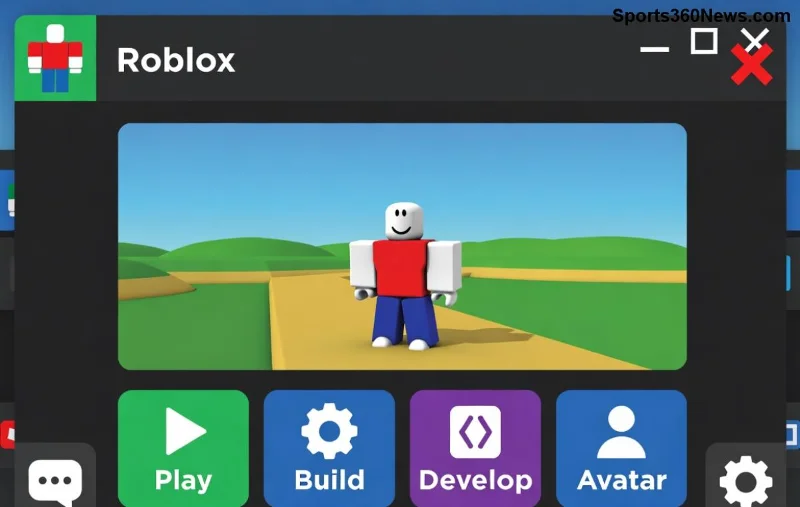
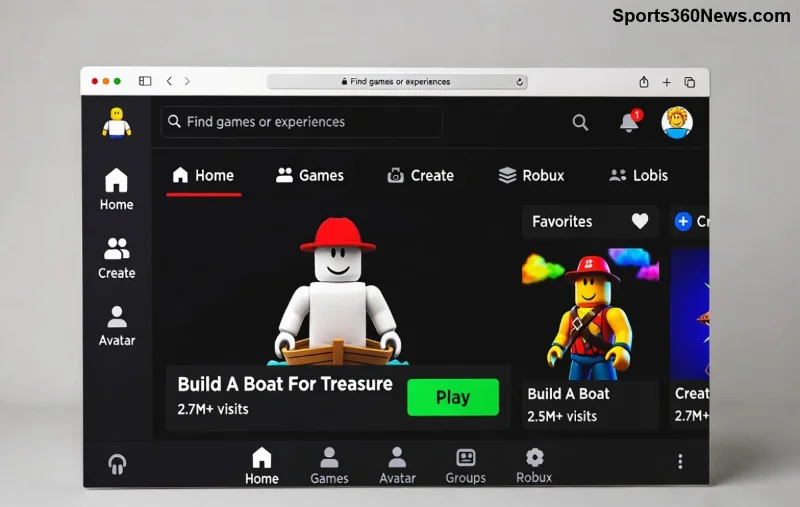
Stell dir vor, dein Roblox-Avatar rockt ein Outfit, das du designed hast – einzigartig, stylish und total individuell! 😎 In diesem Guide lernst du Kleidung auf Roblox für deinen Avatar zu erstellen. Ob Roblox Shirt, Pants oder T-Shirts: Wir gehen schrittweise vor, mit praktischen Tipps für Anfänger und Pros. Bereit, dein Kreativpotenzial freizusetzen? Los geht's! 👉
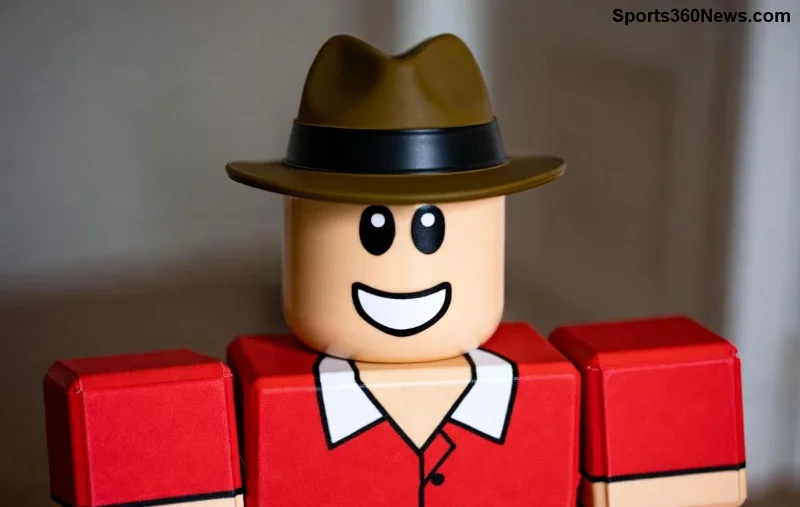
Warum eigene Kleidung auf Roblox erstellen? Die Vorteile für Gamer ⭐
Personalisierte Roblox Avatar Kleidung macht dein Spielerlebnis episch. Du sparst Robux, teilst Designs mit Freunden und baust sogar eine Community auf. Roblox erlaubt es, Kleidung kostenlos für den Eigenbedarf hochzuladen – verkaufen? Dafür brauchst du nur eine Moderation. Frische Updates sorgen für bessere Qualität und UV-Mapping. Dein Avatar wird zum Star! 🚀
Schritt 1: Die offiziellen Roblox-Templates herunterladen 👇
Der Einstieg ist easy. Gehe zur Roblox Creator Documentation und lade die Templates runter:
| Typ |
Beschreibung |
Größe (PNG) |
UV-Mapping |
| Shirt |
Vollständiges Oberteil |
585x559 Pixel |
Front, Back, Arms, Legs |
| Pants |
Hose mit Beinen |
585x559 Pixel |
Legs only |
| T-Shirt |
Einfaches Shirt-Icon |
128x128 Pixel |
Brustbereich |
Speichere sie als PNG. Tipp: Verwende GIMP (kostenlos) oder Photoshop für Edits. Vermeide Transparenz – Roblox mag volle Deckkraft! ⚠️
Schritt 2: Dein Design in der Software erstellen 🎨
- Öffne das Template: Importiere in Paint.NET, GIMP oder Roblox Studio.
- Farben & Muster wählen: Passe an deinen Avatar-Stil an. Neon? Retro? Glitch-Art? Lass deiner Fantasie freien Lauf! 🌈
- Details hinzufügen: Logos, Texte oder Symbole. Achte auf Symmetrie – Roblox mirror't Arme/Beine automatisch.
- Exportieren: Als PNG mit 100% Qualität speichern. Keine Kompression!
Pro-Tipp: Teste mit Roblox Studio's Avatar-Editor, ob es passt. Fehlanpassungen? Passe die UV-Layer an. Dein erstes Design wird süchtig machen! 😍
![Beispiel für selbst gestaltete Roblox Shirt Kleidung]()
Schritt 3: Kleidung auf Roblox hochladen und aktivieren 📤
Logge dich in dein Roblox-Konto ein und gehe zu CREATE > My Creations > Development Items > Clothing.
- Upload: Wähle PNG, gib Namen/Preis (0 Robux für privat).
- Moderation warten: Dauert Minuten bis Stunden. Keine urheberrechtlich geschützten Inhalte!
- Aktivieren: Im Avatar-Shop kaufen/tragen. Fertig! 🎉
Häufiger Fehler: Falsche Größe? Ablehnung garantiert. Überprüfe mit Roblox' Template-Checker. 👎
Fortgeschrittene Tipps für pro-level Roblox Kleidung 🔥
Mehr Power? Probiere:
- Layering: Kombiniere Shirt + Pants + Accessories.
- Dynamic Lighting: Nutze Roblox' neueste Materialien für Glow-Effekte.
- UGC-Programm: Werde offizieller Creator und verdiene Robux!
- Community-Tools: Schau in Roblox-Foren für Brushes und Presets.
Beispiel: Erstelle ein Halloween-Outfit mit Glow-in-the-Dark-Elementen – perfekt für Events! 👻
![Roblox Avatar mit custom Kleidung in Action]()
Häufige Fehler vermeiden & Troubleshooting 🛠️
| Fehler |
Ursache |
Lösung |
| Upload fehlgeschlagen |
Falsche Pixelgröße |
Template exakt nutzen |
| Kleidung verzerrt |
UV-Fehler |
Symmetrics checken |
| Moderation blockt |
NSFW/Inhalte |
Roblox-Richtlinien lesen |
Mit diesen Fixes bist du safe. Teile deine Kreationen in Groups – Feedback boostet Skills! 👍
Fazit: Dein Roblox-Avatar verdient top Kleidung! 🏆
Jetzt weißt du alles über Roblox Kleidung erstellen. Starte mit einem einfachen T-Shirt, level up zu Full-Outfits. Deine Community wartet! Hast du Fragen? Kommentiere unten oder check die Roblox DevForum. Viel Spaß beim Designen – dein Avatar wird legendär! ✨👕
Mehr Guides? Bleib dran für Avatar-Hacks und Game-Tipps!