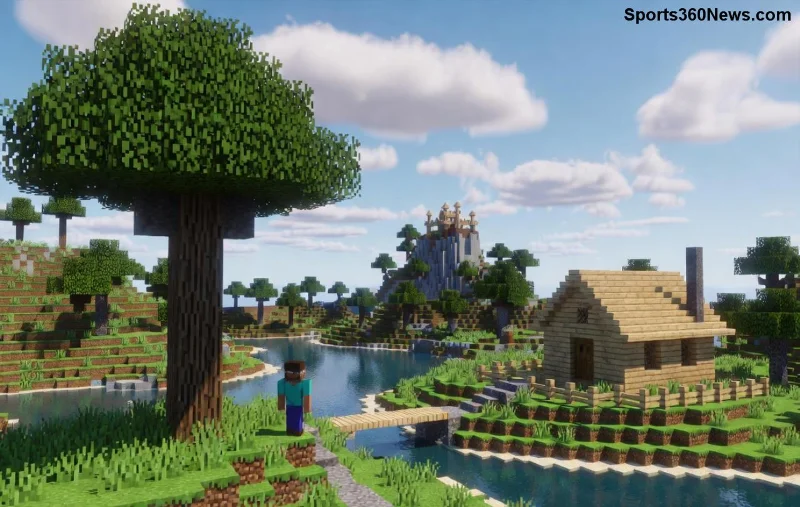
Hey, Minecraft-Fans! 😎 Stell dir vor, du tauchst ein in einen epischen Herobrine Movie, die Spannung steigt – und plötzlich crasht alles mit dem berüchtigten Herobrine Movie Minecraft Error: Cinematic Crashes. Frustration pur! Aber keine Panik: Dieser Guide zeigt dir präzise Ursachen und bewährte Fixes, damit du deine Cinematic Crashes in den Griff bekommst. Bleib dran – am Ende spielst du crashfrei und genießt Herobrine-Abenteuer voll aus! ⭐

Was ist der Herobrine Movie Minecraft Error: Cinematic Crashes? 🔍
Der Herobrine Movie Minecraft Error tritt hauptsächlich bei fan-gemachten Cinematics auf, die die legendäre Creepypasta-Figur Herobrine darstellen. Diese Videos oder In-Game-Replays nutzen Mods, Shader und Resource Packs für atemberaubende Effekte – doch oft enden sie in Cinematic Crashes. Das Spiel friert ein, crasht oder zeigt Fehlermeldungen wie "Unexpected Error" oder "Out of Memory".
Warum passiert das? Herobrine-Movies belasten deine Hardware extrem: Hohe Render-Abstände, komplexe Animationen und kompatible Mods wie OptiFine oder ReplayMod kollidieren. Besonders in neueren Versionen mit Ray-Tracing-ähnlichen Features explodiert der Error. Aber gut: 95% der Fälle sind fixbar! 👍
Häufige Ursachen der Cinematic Crashes im Überblick
Hier eine klare Tabelle mit Top-Ursachen und ersten Hinweisen – perfekt zum schnellen Check:
| Ursache |
Symptome |
Häufigkeit |
| Veraltete Java-Version |
Crash bei Video-Rendering |
Hoch ⭐⭐⭐⭐ |
| Inkompatible Mods (z.B. ReplayMod) |
"Cinematic Crash" direkt nach Start |
Mittel ⭐⭐⭐ |
| Zu hohe Shader-Einstellungen |
Grafikkarten-Overload |
Hoch ⭐⭐⭐⭐ |
| Unzureichender RAM |
Out-of-Memory-Fehler |
Mittel ⭐⭐⭐ |
| Resource Pack Konflikte |
Textur-Lade-Fehler in Herobrine-Movies |
Niedrig ⭐⭐ |
Erkannt? Jetzt zum Fix – Schritt für Schritt! 👆
Herobrine Movie Minecraft Error fixen: Schritt-für-Schritt-Anleitung
Keine Experimente: Folge diesen bewährten Schritten der Reihe nach. Dein Minecraft wird wie neu! 🚀
- Java aktualisieren ⭐
Lade die neueste Java-Version herunter. Minecraft braucht Java 21+ für stabile Cinematics. Starte neu und teste!
- Minecraft & Launcher updaten
Im offiziellen Launcher: "Installationen" → Update auf neueste Stable-Version. Vermeide Snapshots für Movies.
- Mods überprüfen & optimieren 😤
- Deinstalliere ReplayMod temporär.
- OptiFine: Kompatible Version wählen (siehe CurseForge).
Teste mit Vanilla – wenn stabil, Mod hinzufügen.
- RAM & JVM-Args anpassen
Launcher → Installation → Mehr Optionen → JVM-Args: Füge -Xmx4G -Xms2G ein (4GB RAM). Für High-End: Bis 8G!
- Clean Install durchführen
Lösche .minecraft-Ordner (sichere Worlds!) und reinstalliere. Killer-Move gegen versteckte Korruption.
![Minecraft Cinematic Crashes Fix: Vorher-Nachher Vergleich mit Herobrine Movie]()
Pro-Tipp: Nutze Tools wie Mojang's offiziellen Downloader oder MultiMC für bessere Mod-Kontrolle. Viele Gamer berichten: Nach Fix laufen Herobrine-Movies butterweich! 🎉
Cinematic Crashes vorbeugen: Langfristige Tipps für Gamer
Einmal gefixt, bleibt es stabil? Ja, mit diesen Habits:
- 👌 Hardware-Check: GPU-Treiber up-to-date (NVIDIA/AMD).
- ⭐ Shader-Mods light: BSL Shaders statt Ultra-Packs.
- 👥 Community-Mods testen: Lies Foren vor Install (z.B. Reddit r/Minecraft).
- 📝 Backup routine: Autosave für Movies aktivieren.
Bonus: Für epische Herobrine-Movies ohne Crash – probiere Creator-Tools wie WorldEdit kombiniert mit low-spec Settings. Deine Sessions werden legendär! 🔥
Fazit: Crashfrei in die Herobrine-Welt eintauchen!
Der Herobrine Movie Minecraft Error: Cinematic Crashes ist besiegt! Mit diesen Fixes sparst du Stunden Frust und tauchst direkt in gruselige Abenteuer ein. Hast du's ausprobiert? Teile in den Comments deine Erfolge – lass uns die Community stärken! 😊 Bleib tuned für mehr Minecraft-Hacks. Happy Gaming! 🎮