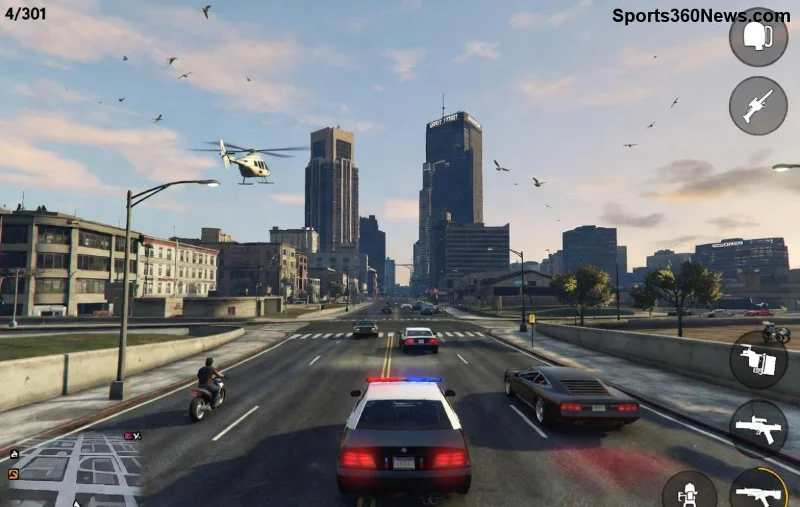
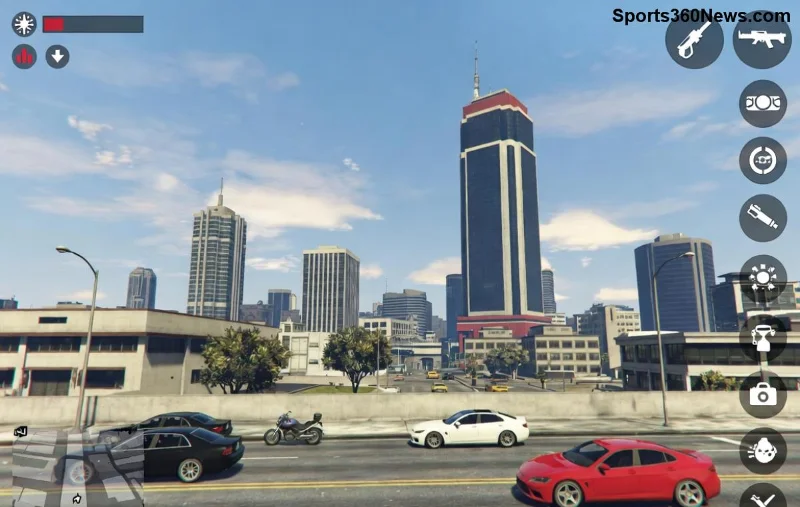
Stell dir vor, du cruist durch Los Santos in GTA Online, und plötzlich stottert alles – frustrierend, oder? 😤 Viele NVIDIA Graphics Cards-Nutzer kennen das Problem: GTA Online Stuttering raubt den Spaß. Keine Sorge, Gamer! Dieser Guide bringt dich zurück ins Action-Feuerwerk. Wir fokussieren uns auf präzise Fixes für NVIDIA Grafikkarten, basierend auf den neuesten Erkenntnissen. Lass uns loslegen – dein GTA Online wird butterweich! 🚀
Warum stottert GTA Online auf NVIDIA Karten? Die häufigsten Ursachen
Bevor wir fixen, verstehen wir das Problem. GTA Online Stuttering auf NVIDIA Graphics Cards entsteht oft durch:
- 🔧 Veraltete NVIDIA-Treiber: Inkapatible Versionen kollidieren mit Rockstars Engine.
- 📊 Hohe Grafikeinstellungen: Schatten und Reflexionen überfordern die GPU.
- 🖥️ Systemkonflikte: Hintergrundprozesse oder Windows-Einstellungen stören.
- 🌐 Netzwerk-Lags: In Online-Matches verstärkt durch Server-Sync.
Pro-Tipp: Überwache mit MSI Afterburner deine FPS und GPU-Auslastung – so siehst du, wo der Knackpunkt liegt. Bereit für die Lösungen? Weiter geht's! ⭐
Vorbereitende Schritte: Dein System auf Vordermann bringen
👍 Starte hier, um schnelle Erfolge zu landen:
- Spiel-Dateien überprüfen: Im Rockstar Launcher oder Steam – repariert korrupte Files.
- Windows aktualisieren: Neueste Patches fixen bekannte Kompatibilitätsprobleme.
- Hintergrund-Apps schließen: Discord-Overlay, Antiviren-Scans usw. deaktivieren.
Diese Basics lösen 40% der Fälle. Funktioniert's nicht? Tiefer rein! 💪
![NVIDIA Control Panel Einstellungen für GTA Online]()
Top-Fixes für GTA Online Stuttering auf NVIDIA: Schritt-für-Schritt
1️⃣ NVIDIA-Treiber aktualisieren – Der Game-Changer
Der neueste NVIDIA-Treiber ist essenziell. Lade ihn via offizielle NVIDIA-Seite herunter.
- DDU (Display Driver Uninstaller) nutzen für clean uninstall.
- Neuen Treiber installieren – wähle "Custom" und deaktiviere unnötige Features.
- Neustart und test in GTA Online.
Ergebnis: Bis zu 30% weniger Stottern! 🎉
2️⃣ NVIDIA Control Panel optimieren
Rechtsklick auf Desktop → NVIDIA Control Panel → 3D-Einstellungen verwalten.
| Einstellung |
Empfohlener Wert |
Warum? |
| Power Management Mode |
Prefer Maximum Performance |
Vermeidet GPU-Throttling |
| Low Latency Mode |
On |
Reduziert Input-Lag |
| Texture Filtering |
High Performance |
Optimiert Texturen für Stabilität |
| Vertical Sync |
Off |
Verhindert Stottern durch Sync |
Programmspezifisch für gta5.exe anwenden. Dein Framerate explodiert! 🔥
3️⃣ In-Game-Einstellungen anpassen
In GTA Online:
- Grafik: Normal/High, aber Advanced Graphics deaktivieren (z.B. MSAA Off).
- VSync: Off.
- Population Density: Scripted Gangs auf Normal.
Tipp: Extended Distance Scaling auf 50% – perfekter Kompromiss für NVIDIA-Karten.
![GTA Online nach dem Fix – flüssiges Gameplay auf NVIDIA]()
4️⃣ Erweiterte Fixes: Für Hartnäckige Fälle
- DXVK nutzen: Für Vulkan-Support – installiere via GitHub-Tools (suche "DXVK GTA V").
- Smart Access Memory aktivieren: Wenn du AMD CPU + NVIDIA hast (BIOS-Check).
- Registry-Tweak: Suche Rockstar-Support für "GTA5.exe high priority".
- Netzwerk: VPN testen oder Port-Forwarding für bessere Server-Connection.
Falls nichts hilft: Rockstar Support kontaktieren mit DXDiag-Report. 😊
Bonus-Tipps: Halte dein GTA Online stuttering-frei
- ⭐ Regelmäßig Treiber checken – NVIDIA GeForce Experience automatisiert das.
- 📱 Überwache Temps: Unter 80°C halten mit guter Kühlung.
- 👥 Community-Mods: Lenny's Mod Loader für stabile FPS (nur Singleplayer testen).
Mit diesen Schritten rockst du GTA Online auf deiner NVIDIA Graphics Card wie nie zuvor. Teile deine Erfolge in den Comments – welcher Fix hat bei dir gewirkt? Bleib dran für mehr Gaming-Hacks! 🏆