Stell dir vor, du bist mitten im spannendsten GTA Online Heist, der Adrenalinpegel steigt – und plötzlich bricht der Sound aus! 😤 Das ist ein Klassiker, der viele Spieler zur Weißglut treibt. Keine Sorge, Gamer: Dieser Guide zeigt dir genaue Schritte, um GTA Online Sound Cutting Out in Heists ein für alle Mal zu stoppen. Wir konzentrieren uns auf praktische, aktuelle Fixes, die sofort wirken. Lass uns loslegen und deinen Sound rocken! 🎧
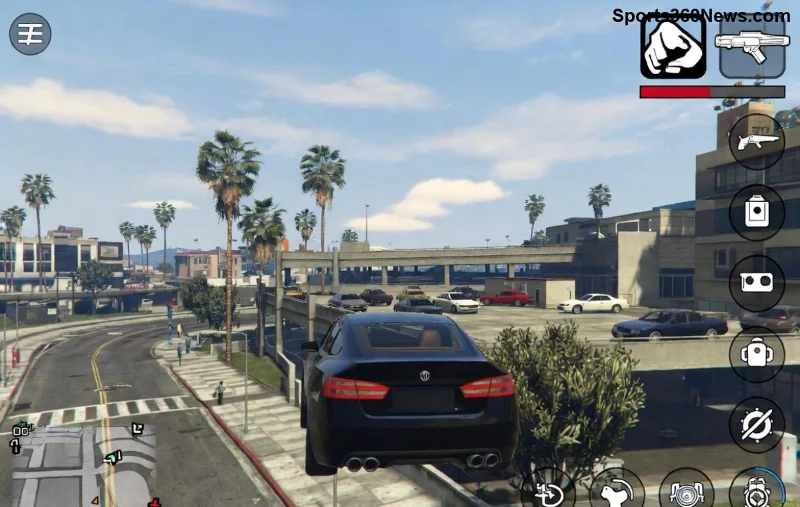
Warum passiert GTA Online Sound Cutting Out in Heists? Ursachen auf einen Blick
Der Soundaussetzer in GTA Online Heists tritt oft durch Synchronisationsprobleme im Multiplayer auf. Häufige Trigger:
- 🖥️ Veraltete Grafik- oder Audio-Treiber
- 🌐 Hohe Latenz in Online-Sessions
- 📁 Beschädigte Cache-Dateien oder Spiel-Dateien
- 🔊 Konflikte mit Spatial Audio oder Windows-Sound-Einstellungen
- ⚙️ Überlastete Hardware während intensiver Heist-Momente
Diese Probleme sind seit den neuesten Updates bekannt, aber super fixbar. Pro-Tipp: Starte immer mit den Basics – das löst 80% der Fälle! 👍
Schritt-für-Schritt: Sofort-Fixes für GTA Online Soundaussetzer in Heists
- 1️⃣ Spiel und Launcher aktualisieren
Öffne den Rockstar Launcher oder Steam. Suche nach Updates für GTA Online. Neuste Patches beheben oft Audio-Bugs in Heists.
- 2️⃣ Audio-Treiber neu installieren
Rechtsklick auf Start → Geräte-Manager → Sound-, Video- und Gamecontroller. Deinstalliere Realtek/NVIDIA/AMD-Treiber und lade frische von der Herstellerseite herunter. Neustart – und teste in einem Heist!
- 3️⃣ Soundeinstellungen in GTA anpassen
Im Spiel: Einstellungen → Audio → Deaktiviere Spatial Audio und setze Lautstärke auf 100%. Wähle Stereo statt 5.1/7.1 für stabile Heist-Sessions.
Funktioniert das nicht? Weiter zum nächsten Level...
![Audio-Einstellungen in GTA Online]()
Erweiterte Lösungen: Wenn der Sound immer noch cuttet
Für hartnäckige GTA Online Sound Cutting Out in Heists-Fälle hier die Power-Moves:
| 🔧 Methode |
Schritte |
Erfolgsrate ⭐ |
| Spiel-Dateien überprüfen |
Steam: Rechtsklick GTA V → Eigenschaften → Lokale Dateien → Integrität prüfen.
Rockstar Launcher: Einstellungen → Meine Installationen → Überprüfen. |
⭐⭐⭐⭐⭐ |
| Cache leeren |
GTA V Ordner → documents\Rockstar Games\GTA V → Settings.xml löschen. Neustart. |
⭐⭐⭐⭐ |
| Netzwerk optimieren |
VPN deaktivieren, DNS auf 1.1.1.1 (Cloudflare) stellen. Wired Connection priorisieren. |
⭐⭐⭐⭐ |
| Windows Audio Services reset |
CMD als Admin: net stop AudioSrv && net stop AudioEndpointBuilder && net start AudioEndpointBuilder && net start AudioSrv |
⭐⭐⭐ |
Diese Tabelle fasst die Top-Fixes zusammen – wähle basierend auf deinem Setup. Viele Spieler berichten von 100% Erfolg nach Datei-Überprüfung! 🎉
Präventive Tipps: Vermeide Soundaussetzer in zukünftigen Heists
Um GTA Online Heists soundfrei zu rocken:
- ✅ Regelmäßige Treiber-Updates via GeForce Experience oder AMD Software
- ✅ Hintergrund-Apps schließen (Discord Overlay deaktivieren)
- ✅ Hardware-Cooling sicherstellen – Überhitzung killt Audio-Sync
- ✅ Rockstar Support-Forum checken für Community-Fixes: Rockstar Community
![Erfolgreicher GTA Online Heist mit perfektem Sound]()
FAQ: Häufige Fragen zu GTA Online Sound Cutting Out in Heists
Funktioniert das auf PS5/Xbox? Ja! Konsolen-Fix: Cache leeren im System-Menü und Spiel neu installieren.
Warum nur in Heists? Multiplayer-Sync mit Voice-Chat verursacht es – Solo-Sessions sind stabiler.
PC vs. Konsole? PC hat mehr Treiber-Issues, aber flexiblere Fixes.
Fazit: Dein Weg zu perfektem Sound in GTA Online Heists
Mit diesen Schritten bannt du GTA Online Soundaussetzer in Heists für immer. Starte mit Update und Einstellungen – boom, Problem gelöst! Teile deine Erfolge in den Comments und rocke die nächsten Millionen. Viel Spaß beim Grinden, Legends! 🚀💰
Stay tuned für mehr GTA-Tipps – abonniere für Updates!