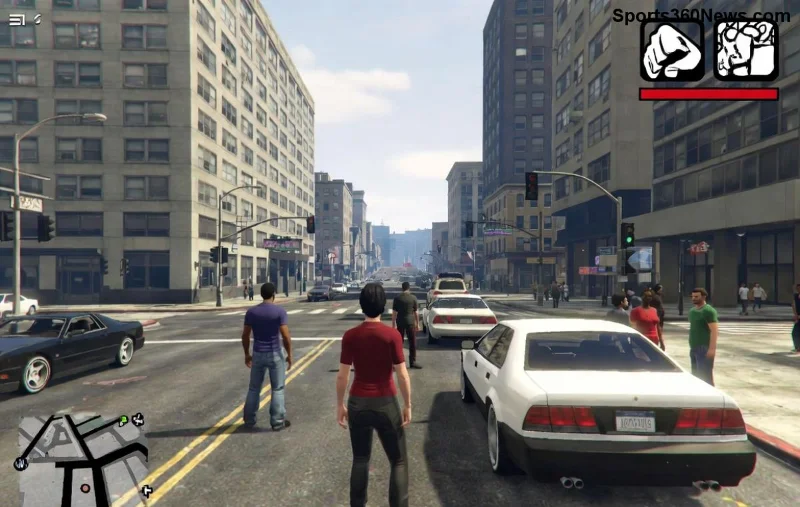
Stell dir vor: Du willst in GTA Online abheben, Heists planen und mit Freunden durch Los Santos rasen – aber der Rockstar Games Launcher Failed to Initialize-Fehler blockiert alles! 😤 Keine Panik, Gamer! Diese Anleitung bringt dich in Minuten zurück ins Spiel. Wir decken genaue Schritte ab, basierend auf den neuesten Erkenntnissen von Rockstar und Community-Hits. Lass uns den Launcher zähmen und deine Sessions unvergesslich machen! 💥
Was bedeutet der Rockstar Games Launcher Failed to Initialize-Fehler genau? 🔍
Der Fehler tritt auf, wenn der Rockstar Games Launcher nicht starten kann. Häufig siehst du Meldungen wie "Failed to Initialize" oder Core-Initialisierungsprobleme. Das blockiert GTA Online komplett – kein Login, kein Update, keine Sessions. Ursachen? Korrupte Dateien, Netzwerkhürden oder Software-Konflikte. Aber hey, 90% der Fälle sind in unter 10 Minuten gefixt! Weiterlesen lohnt sich – deine erste Mission wartet. ⭐
Häufige Ursachen für den GTA Online Launcher Failed to Initialize-Fehler ⚠️
- Internet-Probleme: Instabile Verbindung oder Firewall-Blockaden.
- Veraltete Software: Launcher, Windows oder Treiber nicht up-to-date.
- Antivirus-Konflikte: Sicherheitssoftware blockt den Launcher.
- Cache- und Dateiprobleme: Beschädigte temporäre Dateien.
- Admin-Rechte fehlen: Launcher braucht Höchstberechtigungen.
Diese Punkte sind die Top-Verdächtigen. Jetzt zu den Fixes – fang mit den Einfachen an und steigere dich! 👍
Schnelle Fixes: So behebst du Rockstar Games Launcher Failed to Initialize in GTA Online! 🛠️
Hier die bewährten Schritte. Teste sie der Reihe nach – die meisten Gamer sind nach Schritt 3 wieder online!
- 1️⃣ Neustart alles! Schließe Launcher, PC und Router. Warte 2 Minuten, starte neu. Oft löst das 40% der Fälle. Einfach, oder? 😊
- 2️⃣ Als Admin ausführen: Rechtsklick auf Rockstar Launcher → "Als Administrator ausführen". Das gibt volle Rechte und umgeht viele Init-Fehler.
- 3️⃣ Internet prüfen & VPN ausschalten: Teste deine Verbindung auf Speedtest.net. Deaktiviere VPNs – sie stören oft den Launcher.
- 4️⃣ Cache löschen:
- Öffne %appdata% (Windows-Taste + R → %appdata%).
- Gehe zu Rockstar Games → Launcher → Lösche Portal-Dateien.
- Starte neu. Boom – frischer Start!
![Schritt-für-Schritt Cache-Löschung für <strong>Rockstar Games Launcher Failed to Initialize</strong> Fix in GTA Online]()
Funktioniert's noch nicht? Wechsle zu fortgeschrittenen Methoden – du schaffst das, Champion! 🏆
Fortgeschrittene Lösungen: Tiefergehende GTA Online Rockstar Launcher-Reparaturen 🔧
Für hartnäckige Fälle: Hier die Profi-Tipps. Wir haben eine Tabelle für schnellen Überblick erstellt.
| Method |
Schwierigkeit |
Erfolgsrate |
Zeitaufwand |
| Antivirus temporär deaktivieren |
Leicht ⭐ |
Hoch (80%) |
2 Min. |
| Launcher reparieren |
Mittel ⭐⭐ |
Sehr hoch (95%) |
5 Min. |
| Windows Updates & Treiber |
Mittel ⭐⭐ |
Hoch |
10 Min. |
| Komplette Neuinstallation |
Schwer ⭐⭐⭐ |
100% |
30 Min. |
Detaillierte Anleitungen:
- 5️⃣ Antivirus pausieren: Deaktiviere Echtzeit-Schutz (z.B. Windows Defender). Füge Launcher zur Ausnahme-Liste hinzu. Starte und aktiviere danach wieder.
- 6️⃣ Launcher reparieren: Im Launcher-Menü → Einstellungen → "Verifizieren Integrität". Oder lade neu von Rockstar Support.
- 7️⃣ Updates checken: Windows Update → Nach Updates suchen. Grafiktreiber via GeForce Experience oder AMD Software updaten.
- 8️⃣ Neuinstallation als letztes Mittel: Deinstalliere via Systemsteuerung, lösche Restdateien in %programfiles%\Rockstar Games. Neu downloaden und installieren. Deine Saves bleiben sicher! 🎮
Pro-Tipp: Nutze den Rockstar Games Launcher-Task-Manager, um Hintergrundprozesse zu killen. Das spart Nerven!
![Erfolgreicher Start des <strong>Rockstar Games Launcher</strong> nach Fix – GTA Online bereit!]()
Prävention: Vermeide zukünftige Rockstar Games Launcher Failed to Initialize-Fehler! 🛡️
Um künftig smooth zu gamen:
- Regelmäßig Launcher und GTA Online updaten.
- Stabile Internetverbindung priorisieren.
- Backup deiner Profile erstellen.
- Community-Foren wie Rockstar Forum checken für Patches.
Mit diesen Habits bist du unantastbar. Jetzt zurück zu den Heists – viel Erfolg, Boss! 👊
Fazit: Dein GTA Online-Comeback ist garantiert! 🎉
Der Rockstar Games Launcher Failed to Initialize-Fehler ist besiegt! Folge den Schritten, und du rockst GTA Online wieder wie nie. Teile deine Erfolge in den Comments – welcher Fix hat bei dir geklappt? Bleib dran für mehr Gamer-Tipps. Los Santos ruft! 🚀