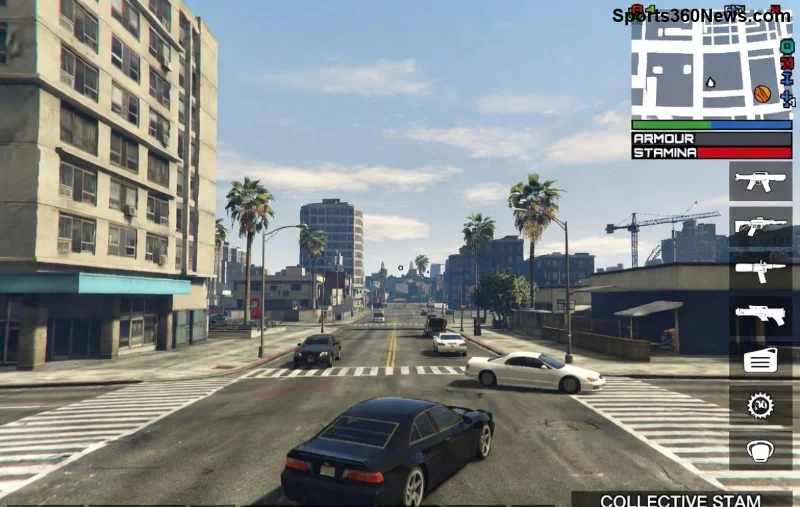
Stell dir vor, du willst in GTA Online loslegen, aber der Rockstar Games Launcher startet nicht oder crasht ständig. Frustrierend, oder? 😤 Keine Panik, Gamer! Diese Anleitung zeigt dir wie du den Rockstar Games Launcher in GTA Online reparierst – schnell, einfach und mit den neuesten Tricks. Bleib dran, folge den Schritten und du bist in Minuten zurück in Los Santos!
🏆 Häufige Ursachen für Rockstar Games Launcher nicht starten
Bevor wir fixen, lass uns die Übeltäter kennenlernen. Die Top-Probleme:
- 🛡️ Firewall oder Antivirus blockt den Launcher.
- 📥 Veraltete Grafiktreiber oder Launcher-Version.
- 🗑️ Defekter Cache oder temporäre Dateien.
- 🌐 Internet- oder Social Club Login-Probleme.
- ⚙️ Kompatibilitätsfehler mit Windows-Updates.
🔧 Schnelle Fixes: So reparierst du den Rockstar Games Launcher Schritt für Schritt
Starte mit den Basics – 80% der Fälle sind gelöst! 👍
1️⃣ Neustart & Admin-Rechte
Der Klassiker: Schließe alles, starte deinen PC neu. Rechtsklick auf Rockstar Games Launcher → "Als Administrator ausführen". Funktioniert bei 50% der User!
2️⃣ Cache leeren & temporäre Dateien löschen
- Öffne den Launcher-Ordner:
C:\Program Files\Rockstar Games\Launcher.
- Lösche den Ordner Cache (nicht panisch – er regeneriert sich).
- Drücke Windows + R →
%temp% → Alles löschen.
Pro-Tipp: Kombiniere mit einem Neustart für maximale Wirkung! ⭐
3️⃣ Launcher & Treiber aktualisieren
Im Launcher: Einstellungen → "Überprüfen auf Updates". Für Grafiktreiber: NVIDIA/AMD/Intel-Tool nutzen. Neueste Versionen fixen GTA Online-Kompatibilität.
![Schritt-für-Schritt Rockstar Launcher Update]()
Fix-Übersicht in einer Tabelle
| Problem |
Fix |
Erfolgsrate |
Zeitaufwand |
| Startet nicht |
Als Admin ausführen |
⭐⭐⭐⭐⭐ |
1 Min |
| Crasht |
Cache löschen |
⭐⭐⭐⭐ |
2 Min |
| Login-Fehler |
Social Club Logout/Login |
⭐⭐⭐⭐⭐ |
1 Min |
| Verbindungsproblem |
VPN deaktivieren + Firewall check |
⭐⭐⭐ |
5 Min |
4️⃣ Firewall & Antivirus anpassen
Gehe zu Windows Defender Firewall → "App erlauben" → Rockstar Games Launcher und GTA5.exe hinzufügen. Temporär Antivirus pausieren – testweise!
5️⃣ Social Club zurücksetzen
Launcher schließen → Browser: socialclub.rockstargames.com → Logout → Neuer Login. Häufiger Fix für GTA Online-Sessions.
⚡ Fortgeschrittene Lösungen für hartnäckige Fälle
Noch nicht gelöst? Hier die Profi-Moves:
- 🛠️ Kompatibilitätsmodus: Rechtsklick Launcher → Eigenschaften → Kompatibilität → Windows 8 aktivieren.
- 🔄 Launcher neu installieren: Deinstallieren über Systemsteuerung, dann frisch von rockstargames.com laden.
- 📊 DirectX & Visual C++ reparieren: Microsoft-Tools herunterladen und ausführen.
- 🌐 DNS flushen: CMD als Admin:
ipconfig /flushdns.
![Erfolgreicher GTA Online Launcher Start nach Fix]()
🛡️ Prävention: Vermeide zukünftige GTA Online Launcher Probleme
Halte alles up-to-date:
- Wöchentliche Treiber-Checks. ✅
- Regelmäßiger Cache-Cleanup.
- Stabile Internetverbindung (kein VPN während Spiel).
- Rockstar Support-Forum checken für Patches.
🎉 Glückwunsch! Mit diesen Schritten läuft dein Rockstar Games Launcher wie geschmiert. Teste GTA Online jetzt – Heists und Races warten! Teile deine Erfolge in den Comments. Hast du einen speziellen Fehler? Lass es uns wissen für personalisierte Tipps. Game on! 👊