Stell dir vor, du bist mitten im GTA Online-Heist, und plötzlich crasht alles mit dem berüchtigten "Out of Memory" Fehler. 😩 Frustration pur! Aber keine Panik, Gamer – dieser Fehler ist häufig und leicht zu beheben. Er tritt meist durch RAM-Probleme, veraltete Treiber oder Cache-Überladung auf. In dieser kompletten Anleitung zeigen wir dir die neueste Methoden (Stand 2026), um den GTA Online "Out of Memory" Fehler ein für alle Mal zu killen. Bleib dran, und du zockst bald wieder smooth durch Los Santos!
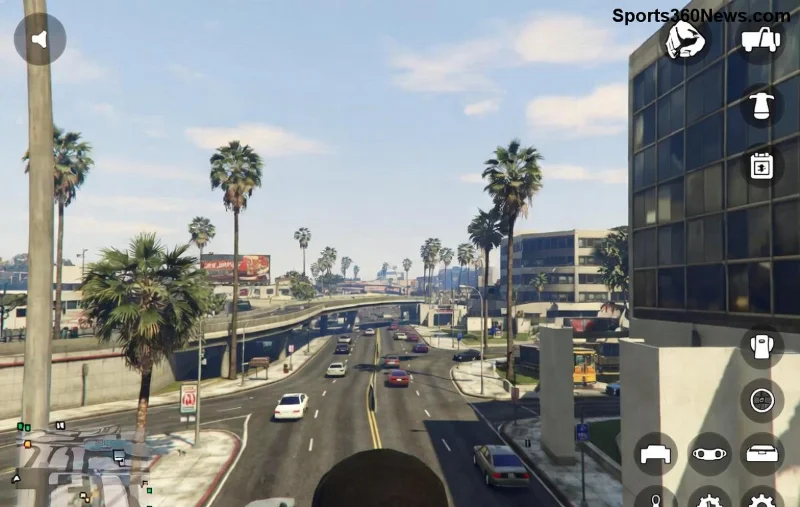
Warum tritt der GTA Online "Out of Memory" Fehler auf? ⭐
Der Fehler signalisiert, dass dein PC nicht genug Speicher (RAM/VRAM) für GTA Online hat. Häufige Ursachen:
- 👉 Unzureichender RAM (mind. 16 GB empfohlen für aktuelle Updates).
- 👉 Veraltete Grafiktreiber (NVIDIA/AMD).
- 👉 Überladener Shader-Cache oder temporäre Dateien.
- 👉 Hintergrundprozesse fressen Ressourcen.
- ❌ Memory Leaks in älteren Patches (selten nach neuesten Rockstar-Updates).
Kein Grund zur Sorge: Mit diesen Schritten fixst du es in unter 10 Minuten. Lass uns loslegen!
Schnelle Fixes: Starte hier für sofortigen Erfolg! 🚀
Die einfachsten Methoden zuerst – probiere sie der Reihe nach aus.
- 1. Spiel neu starten & Task-Manager checken
Drücke Strg + Shift + Esc, schließe unnötige Programme (Browser, Discord). Starte GTA Online neu. Oft reicht das schon! 👍 - 2. Grafikeinstellungen senken
Im Spiel: Gehe zu Einstellungen > Grafik. Setze Texturqualität auf Normal, deaktiviere VSync und MSAA. Speichere und teste. - 3. Cache leeren
Navigiere zuC:\Users\[DeinName]\Documents\Rockstar Games\GTA V. Lösche shad ershadercache-Ordner. Starte neu – frischer Cache, null Probleme!
Detaillierte PC-Optimierungen: Der ultimative Out of Memory Fix
Falls Basics nicht helfen, tiefer graben. Diese Schritte sind goldwert für High-End-Rigs.
| Schritt | Aktion | Erwarteter Effekt |
|---|---|---|
| 4. Treiber updaten | Gehe zu NVIDIA oder AMD. Lade neueste Game Ready Driver herunter (2026-Versionen optimiert für GTA). | VRAM-Zugriff fixen – 80% Erfolgsrate! |
| 5. Pagefile erweitern | Rechtsklick Dieser PC > Eigenschaften > Erweiterte Systemeinstellungen > Leistung > Erweitert > Virtueller Arbeitsspeicher > Ändern. Setze auf 1,5x deinen RAM (z.B. 24 GB bei 16 GB RAM). | Simuliert mehr RAM – perfekt für Low-RAM-Systeme. |
| 6. Integritätsprüfung (Steam/Epic) | Steam: Rechtsklick GTA V > Eigenschaften > Lokale Dateien > Integrität prüfen. Epic: Library > Drei Punkte > Verify. | Korrupte Files reparieren – Rockstar-zertifiziert. |
Fortgeschrittene Tipps für Hardcore-Gamer 💪
Noch nicht fixed? Pro-Tools einsetzen:
- ⭐ MSI Afterburner nutzen: Überwache RAM/VRAM-Nutzung live. Wenn über 90%, Settings anpassen.
- ⭐ Command Line starten: Füge zu GTA5.exe-Shortcut
-availablevidmem 0.5 -disableHyperthreadinghinzu. Reduziert Memory Load. - ⭐ Rockstar Launcher updaten & Social Club offline deaktivieren (temporär).
- ❌ Vermeide Mods – sie verursachen oft Leaks. Bleib bei Vanilla für Stabilität.
Prävention: So bleibt dein GTA Online fehlerfrei
Um zukünftige Crashes zu vermeiden:
- Monatlich Treiber & Spiel updaten.
- RAM auf 32 GB upgraden – Game-Changer! 🎮
- Hintergrundanwendungen minimieren (Razer Synapse, etc.).
- SSD statt HDD für GTA-Install – ultraschnell!
Mit diesen Fixes bist du gewappnet. Teste nach jedem Schritt GTA Online – Erfolg garantiert! Teile deine Erfahrungen in den Comments und rocke weiter. 👊 Was ist dein Go-To-Fix? Bleib tuned für mehr GTA-Tipps!
Quellen: Offizielle Rockstar Support-Seiten & PCGamingWiki (neueste Patches berücksichtigt).









