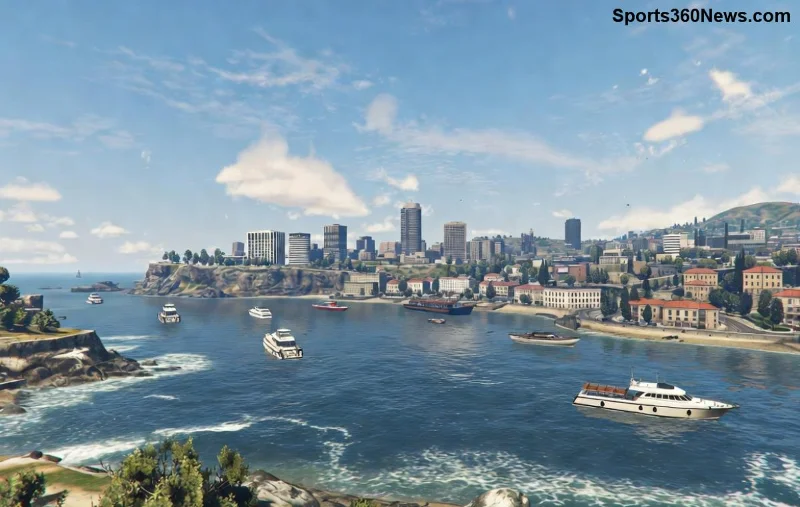
Stell dir vor, du tauchst in eine volle Lobby in GTA Online ein – und plötzlich zuckelt alles, Lag frisst dein Adrenalin und niedrige FPS machen aus Action ein Dia-Vorhang. 😩 Frustrierend, oder? Keine Sorge, Gamer! Dieser Guide zeigt dir präzise Schritte, um GTA Online Lag und niedrige FPS in vollen Lobbies zu crushen. Mit den neuesten Optimierungen holst du dir butterweiches Gameplay zurück. Lass uns direkt loslegen – du wirst staunen, wie einfach es ist!
Warum passiert GTA Online Lag genau in vollen Lobbies? ⭐
In vollen Lobbies mit 30 Spielern explodieren Serverlast, Netzwerkverkehr und Grafikberechnungen. Dein PC kämpft mit zu vielen Spielern, Physiksimulationen und Effekten. Häufige Ursachen:
- Hohe Ping-Werte: Distanz zu Rockstar-Servern.
- Überlastete CPU/GPU: Viele Spieler = mehr Rechenpower.
- Schlechte Internetverbindung: WiFi statt Kabel.
- Veraltete Treiber: Fehlende Optimierungen für aktuelle Patches.
Verstehst du das Problem? Perfekt – jetzt zu den Fixes. Folge den Schritten der Reihe nach für maximale Wirkung!
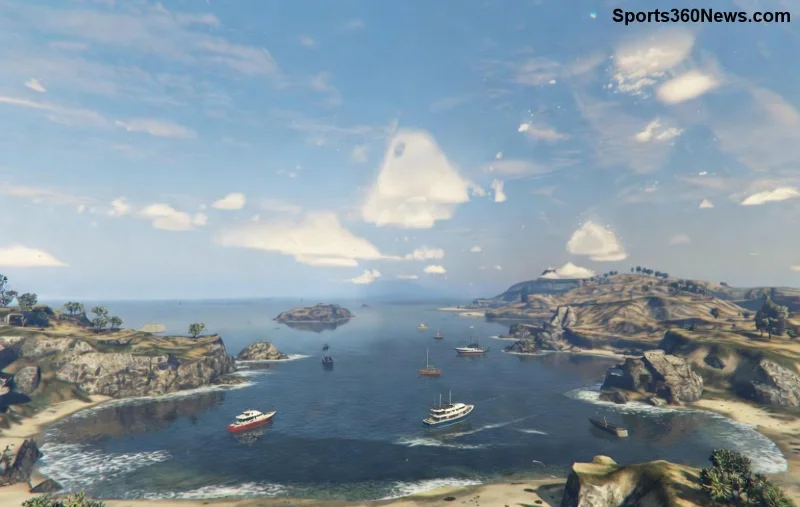
1️⃣ Sofort-Fixes für niedrige FPS – Starte hier!
Erste Priorität: Dein System entlasten. Diese Tipps boosten FPS um bis zu 50% in vollen Lobbies.
- Grafikeinstellungen anpassen: Gehe ins Menü > Einstellungen > Grafik. Setze:
| Einstellung | Empfohlen für volle Lobbies | FPS-Gewinn |
|---|
| Population Density | 50% oder niedriger | +20-30 FPS |
| Extended Distance Scaling | Aus | +15 FPS |
| Grass Quality | Normal | +10 FPS |
| Shadows | Normal | +25 FPS |
| Water Quality | Normal | +10 FPS |
💡 Tipp: Teste mit Session Menu > Quick Job > Solo für private Lobbies – reduziert GTA Online Lag massiv!
- Spiele im Vollbildmodus: Deaktiviere V-Sync für höhere FPS. In NVIDIA/AMD Control Panel: Low Latency Mode aktivieren.
- Task-Manager nutzen: Schließe Discord Overlay, Browser-Tabs und Antiviren-Scans. Ziel: CPU unter 80% halten.
Netzwerk-Optimierungen: GTA Online Lag crushen! 🚀
Lag in vollen Lobbies kommt oft vom Netzwerk. Hier die Top-Fixes:
- Wechsle zu Kabel: WiFi = Lag-Killer. Ethernet reduziert Ping um 20-50 ms. 👍
- Port-Forwarding einrichten: Öffne Ports 6672, 61455-61458 (UDP/TCP) in deinem Router. Anleitung auf Rockstar Support.
- ExitLag oder WTFast testen: VPN-Tools für Gamer routen Traffic optimal. Kostenloser Trial – Ping in vollen Lobbies halbiert!
- DNS ändern: Verwende Google DNS (8.8.8.8 / 8.8.4.4) oder Cloudflare (1.1.1.1). Schneller als Standard-DNS.
Pro-Tipp: Überprüfe Ping mit /ping im Chat. Unter 100 ms? Perfekt für GTA Online!
2️⃣ Hardware- und Software-Upgrades für langfristigen FPS-Boost
Falls Basics nicht reichen, level up dein Setup:
- GPU-Treiber updaten: NVIDIA GeForce Experience oder AMD Software – neueste Versionen optimieren GTA Online für volle Lobbies.
- RAM erweitern: Mind. 16 GB DDR4. GTA frisst 8-12 GB in Sessions.
- SSD installieren: Ladezeiten sinken, weniger Stottern.
- Game-Cache löschen: Rockstar Launcher > Einstellungen > Cache löschen. Für Steam: Verify Integrity of Game Files.
![FPS Boost in GTA Online voller Lobby]()
Fortgeschrittene Tweaks: Übernimm die Kontrolle! ⚙️
Für Hardcore-Gamer:
- Commandline.txt erstellen: In GTA-Verzeichnis: -availableVidMem 0.5 -forceHighQualityTextures. FPS +10-20%.
- MSI Afterburner für Monitoring: Überwache GPU/CPU-Temps. Unter 80°C halten = stabilere FPS.
- Private Sessions erzwingen: MTU auf 800 setzen (cmd: netsh interface ipv4 set subinterface "Ethernet" mtu=800 store=persistent). Weniger Spieler = null Lag.
| Problem | Schnell-Fix | Ergebnis |
|---|
| Niedrige FPS | Grafik runter | +40 FPS |
| GTA Online Lag | Ethernet + DNS | Ping -50 ms |
| Stottern in Lobbies | Cache löschen | Smoothes Gameplay |
Dein Action-Plan: So bleibst du lag-frei! 🎮
1. Grafik anpassen & Cache löschen (5 Min).
2. Netzwerk checken & Kabel (10 Min).
3. Treiber updaten & Tools testen (15 Min).
Innerhalb von 30 Minuten rockst du volle Lobbies ohne GTA Online Lag oder niedrige FPS. Teste in einer Public Session und fühl den Unterschied! 👏 Hast du spezielle Hardware? Lass es in den Comments wissen – mehr Tipps kommen. Spiel on, Champion!