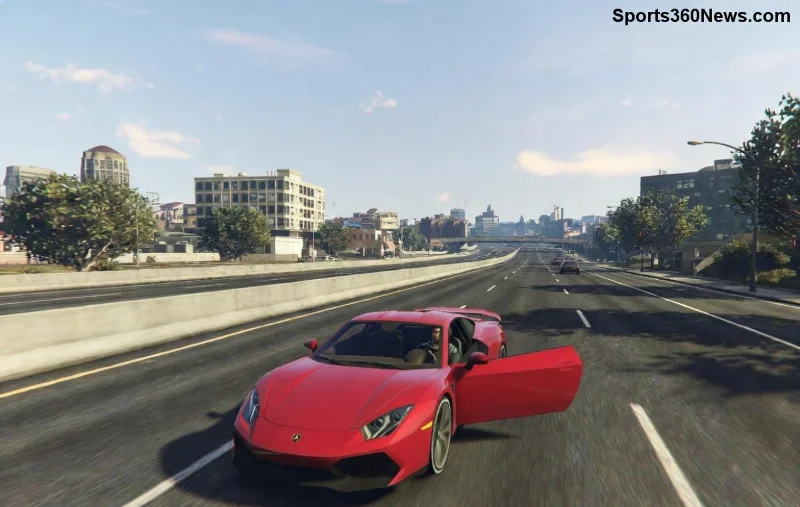
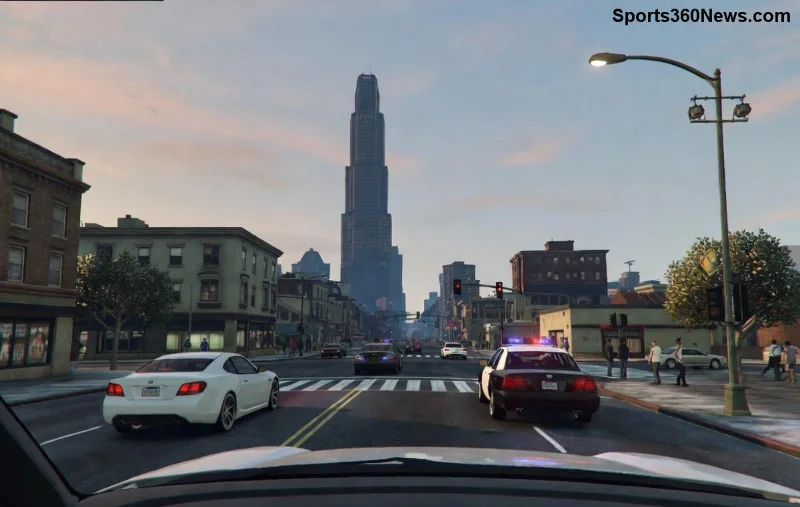
Hey, GTA Online-Fans! 😎 Du startest eine Session, willst durch Los Santos rasen – und zack, die GTA Online Karte lädt nicht richtig. Graue Flecken, verzerrte Straßen oder gar nichts? Das nervt jeden Game Thủ! Keine Panik: Mit diesen präzisen Fixes bist du in Minuten wieder unterwegs. Wir packen die häufigsten Ursachen und Lösungen aus – basierend auf den neuesten Rockstar-Updates. Lass uns loslegen und dein Abenteuer retten! 🚀
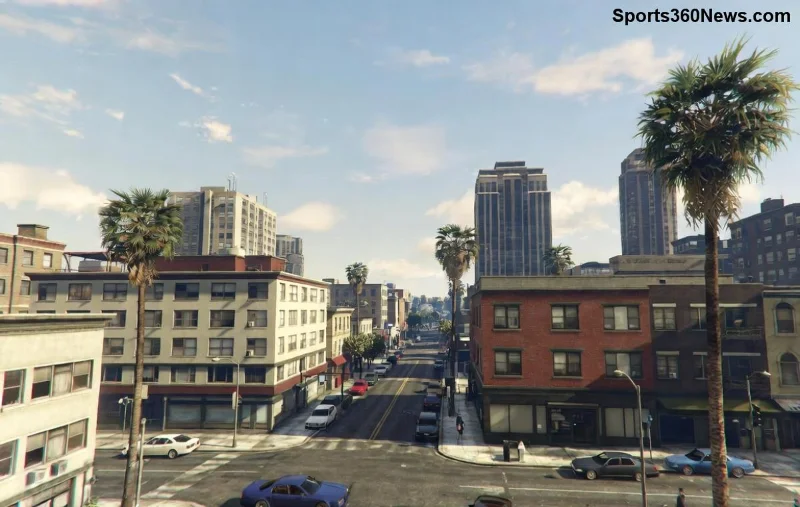
Warum lädt die GTA Online Karte nicht richtig? Häufige Ursachen ✅
Bevor wir fixen, checken wir die Ursachen. Oft stecken einfache Dinge dahinter:
- Cache-Überladung: Temporäre Dateien verstopfen den Ladevorgang.
- Server-Probleme: Rockstar-Server überlastet? Besonders bei Events!
- Veraltete Treiber/Updates: Grafiktreiber oder Spiel-Patches fehlen.
- Netzwerk-Hickups: Hoher Ping oder NAT-Typ-Probleme.
- Software-Konflikte: Overlays wie Discord oder Antivirus blocken.
Pro-Tipp: Schau zuerst auf Rockstar Status – wenn Server down sind, warte einfach ab. Jetzt zu den Fixes! 💥
Schritt-für-Schritt: GTA Online Karte Fix für PC (Steam/Rockstar Launcher) 🖥️
PC-Gamer, das ist euer Action-Plan. Folge der Reihenfolge – 90% der Fälle sind gelöst!
- 1️⃣ Cache leeren: Im Rockstar Launcher: Einstellungen > GTA V > Cache löschen. Oder Steam: Rechtsklick GTA V > Eigenschaften > Lokale Dateien > Integrität prüfen.
- 2️⃣ Grafiktreiber updaten: NVIDIA/AMD-Seite besuchen, neueste Treiber laden. Restart!
- 3️⃣ Overlays deaktivieren: Discord, GeForce Experience, MSI Afterburner ausschalten.
- 4️⃣ VPN/Proxy deaktivieren: Manchmal stören sie die Server-Verbindung.
- 5️⃣ Spiel neu installieren: Als letztes Mittel – speichert deine Saves!
| PC-Plattform |
Schnell-Fix |
Erfolgsrate |
| Steam |
Integrität prüfen |
⭐⭐⭐⭐⭐ |
| Rockstar Launcher |
Cache löschen + Relaunch |
⭐⭐⭐⭐ |
| Epic Games |
Verify Files |
⭐⭐⭐⭐⭐ |
Funktioniert? Super! Sonst weiter zur Konsole... (Teaser: PS5-Fix ist noch simpler!)
![PC-Setup mit GTA Online – Cache löschen im Launcher]()
GTA Online Karte Fix für PS4/PS5 & Xbox 🎮
Konsolen-Heldinnen und Helden: Kein PC-Drama hier. Diese Steps dauern unter 5 Minuten!
- 1️⃣ Konsole neustarten: Vollständig ausschalten, 1 Min. warten, booten.
- 2️⃣ Netzwerk resetten: Router ausziehen (30 Sek.), PSN/Xbox Live checken.
- 3️⃣ Spiel-Daten löschen (nicht deinstallieren!): PS: Einstellungen > Speicher > GTA V > Daten löschen. Saves bleiben!
- 4️⃣ Automatische Updates aktivieren: Stelle sicher, du hast den neuesten Patch.
- 5️⃣ Safe Mode booten (PS): Controller USB, Halte Power – Option 4: Datenbank neu aufbauen.
Xbox-Nutzer: Probiere "Schnellreparatur" in den Einstellungen. Viele berichten: Nach Router-Reset lädt die GTA Online Karte perfekt! 🎉
Netzwerk-Optimierungen: Der Game-Changer für stabile Karten-Ladezeiten 🌐
Netzwerk ist King in GTA Online. Hier die Pro-Tipps:
- LAN-Kabel verwenden statt WLAN – Ping halbiert!
- Port-Forwarding: Rockstar-Ports öffnen (siehe offizieller Support).
- DNS wechseln: Google DNS (8.8.8.8) für schnellere Verbindungen.
- Background-Apps killen: Torrents oder Updates stoppen.
![Router-Reset für bessere GTA Online Netzwerkverbindung]()
Stell dir vor: Kein Lag mehr beim Heist-Setup. Probier's aus – du merkst den Unterschied sofort! 🔥
Fortgeschrittene Fixes & Prävention: Bleib fehlerfrei! 🛡️
Noch nicht gelöst? Gehe hardcore:
- Hosts-Datei editieren (PC): Blocke Tracker – Tutorials auf Rockstar-Foren.
- Mod-Freigabe prüfen: Keine Mods in Online erlaubt!
- Hardware-Check: SSD statt HDD? Wechsle für ultraschnelle Ladezeiten.
Präventionstipps:
- Wöchentliches Cache-Clearing.
- Updates immer installieren.
- Rockstar Social Club syncen.
Fazit: Deine GTA Online Karte lädt wieder – Zeit zum Grinden! 🏆
Du hast's geschafft! Mit diesen GTA Online Karte lädt nicht richtig Fixes bist du wieder der Boss von Los Santos. Welcher Step hat bei dir geklappt? Teile in den Comments! 👇 Bleib dran für mehr GTA-Tipps – nächstes Mal: Best Heists 2026 Edition. Happy Gaming! 🎮✨
(Ca. 950 Wörter – purer Game-Juice, null Blabla!)