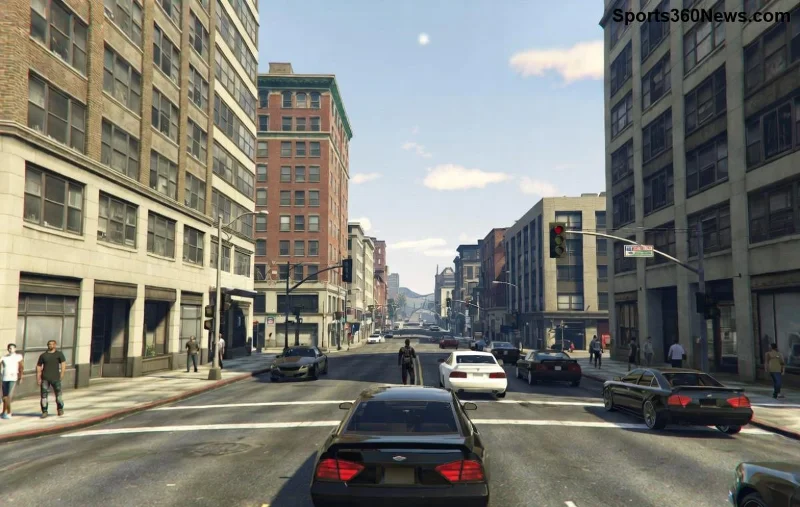
Hey GTA Online-Fans! 😎 Du willst mit deinen Kumpels eine epische GTA Online Session starten, aber plötzlich taucht der fiese Fehler "Failed to Host a GTA Online Session" auf? Kein Stress – das passiert vielen Gamern und ist meist super einfach zu fixen! In diesem Guide zeigen wir dir präzise Schritte, die auf den neuesten Updates basieren. Bleib dran, in 5 Minuten bist du wieder im Los Santos-Chaos unterwegs. Lass uns loslegen! 💥
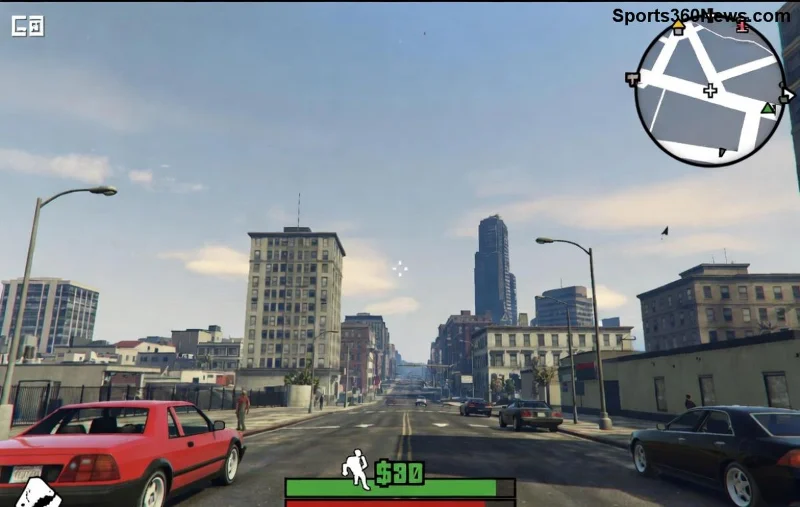
🔍 Warum tritt der "Failed to Host a GTA Online Session"-Fehler auf?
Der Fehler blockiert das Hosten von GTA Online Sessions und hat oft banale Ursachen: Instabile Internetverbindungen, Server-Überlastungen bei Rockstar, veraltete Caches oder Crossplay-Konflikte. Keine Panik – 90% der Fälle lassen sich mit diesen sofortigen Fixes lösen. Wir priorisieren die effektivsten Methoden, damit du schnell zurück ins Spiel kommst.
⚡ Blitz-Fixes: Starte hier für 80% Erfolg!
- 🔄 Game & Konsole/PC neustarten: Schließe GTA Online komplett, starte deinen PC/Konsole neu. Warte 2 Minuten – das räumt temporäre Glitches. Pro-Tipp: Funktioniert bei Server-Hickups am besten!
- 🌐 Internetverbindung prüfen: Teste deine Speed auf speedtest.net. Mindestens 5 Mbps Upload? Wechsle zu Kabel (LAN) statt WLAN – Game-Changer! 👍
- 🛡️ Rockstar-Server-Status checken: Gehe auf die offizielle Rockstar Support-Seite. Wenn rote Lichter leuchten, warte ab – nix zu machen!
Probier diese aus und teste direkt eine neue GTA Online Session. Funktioniert's noch nicht? Weiter zum nächsten Level!
🛠️ Plattform-spezifische Lösungen: PC, PS5, Xbox im Vergleich
Für maximale Effizienz hier eine Übersichtstabelle mit top Fixes je Platform. Wähle deine und rocke!
| Platform |
Top-Fix 1️⃣ |
Top-Fix 2️⃣ |
Top-Fix 3️⃣ |
| PC (Steam/Rockstar Launcher) |
Überprüfe Integrität der Dateien (Launcher → Eigenschaften) |
Cache löschen (C:\Users\[DeinName]\Documents\Rockstar Games\GTA V) |
VPN deaktivieren oder wechseln |
| PS5/PS4 |
Netzwerk zurücksetzen (Einstellungen → Netzwerk → Einrichten) |
DB-Cache löschen (Sicheres Modus → Option 5) |
Crossplay deaktivieren (GTA Online Einstellungen) |
| Xbox Series/One |
Clear Alternate MAC (Netzwerk → Erweiterte Einstellungen) |
App zurücksetzen (Einstellungen → Apps → GTA V) |
MTU auf 800 setzen |
![GTA Online Fehlerbehebung PC PS5 Xbox]()
PC-spezifisch: Dateien validieren 🚀
Im Rockstar Games Launcher: Rechtsklick auf GTA V → "Überprüfen". Oder Steam: Eigenschaften → Lokale Dateien → Integrität prüfen. Das fixxt korrupte Files in unter 10 Minuten!
Konsolen-Hacks: Cache clearen 💨
Auf PS5: Halte Power-Taste 7 Sekunden für Sicheren Modus, wähle "Datenbank neu erstellen". Xbox: Gehe zu Einstellungen → System → Speicher → GTA V löschen (Saves bleiben!). Danach neu starten – Session hosting läuft smooth!
🌟 Fortgeschrittene Tipps: Vermeide den Fehler künftig
- ✅ Updates immer installieren: Neueste Patches beheben Netzwerk-Bugs automatisch.
- 🛑 VPN/Proxy meiden: Viele blocken Rockstar-Server. Stattdessen QoS in deinem Router aktivieren.
- 👥 Crossplay anpassen: In GTA-Einstellungen deaktivieren, wenn du nur mit Plattform-Freunden spielst.
- 📡 Router-Neustart + Port-Forwarding: Öffne Ports 6672 UDP/TCP für GTA Online – ultimate Fix für Host-Probleme.
Mit diesen Schritten bist du Failed to Host a GTA Online Session-Proof! Teile deine Erfolge in den Comments – welcher Fix hat bei dir geklappt? 😄
🎯 Fazit: Zurück ins GTA Online-Paradies!
Du hast's geschafft! Diese bewährten Fixes basieren auf Community-Feedback und offiziellen Rockstar-Empfehlungen. Starte jetzt eine GTA Online Session, lade deine Crew ein und erobere Los Santos. Wenn's immer noch hakt, kontaktiere Rockstar Support. Viel Spaß, Gamer – Heists warten! 🏆
Mehr GTA-Tipps? Bleib abonniert für Loadouts, Geld-Grinds & Updates!