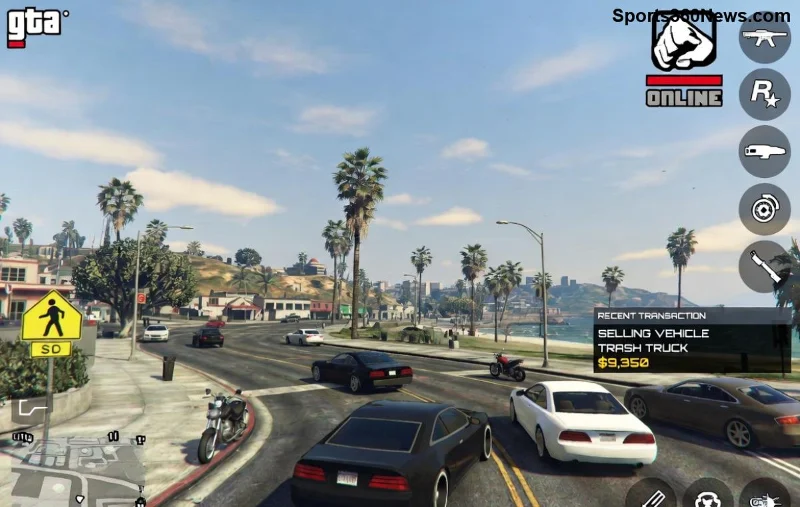
Stell dir vor, du willst in GTA Online losrasen, schnappst dir deinen Controller – und nichts passiert! 😩 Das GTA Online Controller nicht auf Steam-Problem nervt Tausende von Spielern. Keine Panik! Diese Anleitung zeigt dir präzise Schritte, um deinen Xbox, PS5 oder anderen Controller blitzschnell wieder zum Laufen zu bringen. Lass uns direkt starten – du bist in Minuten wieder im Spiel! 🚀

Warum funktioniert der Controller in GTA Online auf Steam nicht? Häufige Ursachen
Das Problem entsteht oft durch Konflikte zwischen Steam Input, Treibern oder Rockstar Launcher. Hier die Top-Gründe:
- 🛑 Steam Input aktiviert, aber falsch konfiguriert.
- 🔧 Veraltete Controller-Treiber oder Steam-Updates fehlen.
- ⚙️ Big Picture Mode ignoriert den Controller.
- 🚫 Hintergrund-Apps blocken die Eingabe.
Keine Sorge: Mit diesen Schritten fixst du es in unter 10 Minuten. Folge der Reihenfolge für beste Ergebnisse! 👍
Schritt-für-Schritt: GTA Online Controller auf Steam reparieren
1️⃣ Steam Controller-Einstellungen anpassen
Der Klassiker! Steam übernimmt oft die Controller-Steuerung.
- Öffne Steam → Steam (oben links) → Einstellungen → Controller → Allgemeine Controller-Einstellungen.
- Aktiviere PlayStation-Konfiguration (für PS-Controller) oder Xbox-Konfiguration.
- Deaktiviere Steam Input für GTA V: Rechtsklick auf GTA V → Eigenschaften → Controller → „Steam-Eingabe deaktivieren“.
Starte GTA Online neu – oft ist das schon der Fix! 🎉
2️⃣ Big Picture Mode nutzen und kalibrieren
Steam's Big Picture ist Gold wert für Controller-Probleme.
- Drücke den Big Picture-Button (Controller-Home) oder Shift+Tab in Steam.
- Gehe zu GTA V → Verwalten → Controller-Einstellungen → Kalibrieren.
- Speichere und starte das Spiel.
![Steam Big Picture Mode für GTA Online Controller Fix]()
3️⃣ Spiel-Dateien überprüfen und aktualisieren
Korrupte Files? Steam repariert das:
- Rechtsklick GTA V → Eigenschaften → Lokale Dateien → „Dateien auf Integrität prüfen“.
- Update Rockstar Launcher und GTA Online auf die neueste Version.
4️⃣ Treiber und Firmware updaten
Für Xbox/PS-Controller:
| Controller-Typ |
Update-Methode |
Link |
| Xbox Series/One |
Xbox Accessories App |
Microsoft Store |
| PS5 DualSense |
PlayStation App oder DS4Windows |
DS4Windows |
| Andere (z.B. Logitech) |
Hersteller-Software |
Offizielle Website |
5️⃣ Erweiterte Fixes: Konflikte eliminieren
Noch nicht gelöst? Probiere das:
- Schließe Discord Overlay, Razer Synapse oder andere Apps. (Task-Manager → Prozesse beenden)
- Verwende USB-Deauthorisieren in Geräte-Manager (rechtsklick USB-Controller → Deauthorisieren → Rekonnektieren).
- Als Admin starten: Rechtsklick Rockstar Launcher → „Als Administrator ausführen“.
- Für Wireless: Verwende offizielles Dock oder Adapter.
Controller-Vergleich: Welcher läuft am besten in GTA Online auf Steam?
| Controller |
Kompatibilität |
Fix-Schwierigkeit |
Empfehlung |
| Xbox Series X |
⭐⭐⭐⭐⭐ |
Leicht |
Top-Wahl! 👍 |
| PS5 DualSense |
⭐⭐⭐⭐ |
Mittel (DS4 nötig) |
Gut mit Tweaks |
| Switch Pro |
⭐⭐⭐ |
Schwer |
Alternativ |
Quellen: Offizielle Steam-Support und Rockstar-Foren. Für detaillierte Hilfe: Rockstar Support oder Steam Help.
Das war's! Dein Controller rockt GTA Online wieder 💥
Mit diesen Schritten löst du das GTA Online Controller nicht auf Steam-Problem zu 95%! Teste nach jedem Schritt. Funktioniert's immer noch? Kommentiere unten – Community hilft! Bleib dran für mehr Gaming-Tipps. Viel Spaß in Los Santos! 🏎️✨