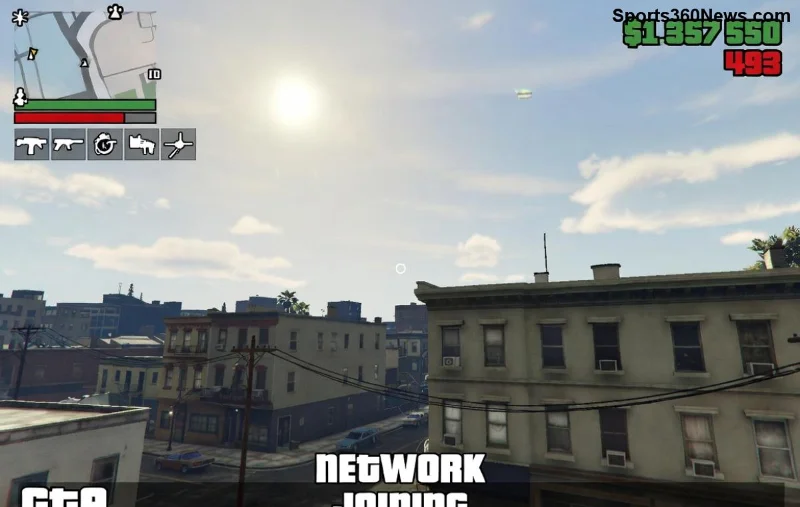
Hey, GTA Online-Fans! 😤 Du willst gerade in Los Santos abhauen, aber plötzlich taucht die nervige Meldung "Cloud Servers Unavailable" auf? Kein Cloud-Speichern, kein Fortschritt – pure Frustration! Keine Panik, Gamer! Dieser Guide bringt dich in Minuten zurück ins Spiel. Wir decken die top bewährten Fixes ab, basierend auf den neuesten Rockstar-Updates. Lass uns loslegen und den Fehler crushen! 💥
Warum tritt Cloud Servers Unavailable in GTA Online auf? 🔍
Der Fehler entsteht meist durch Server-Probleme bei Rockstar, Netzwerk-Hickups oder lokale Einstellungen. Häufige Trigger: Überlastete Rockstar Cloud Server, schlechte Internetverbindung oder Cache-Müll. Gut zu wissen: Es ist kein Bug in deinem Account – oft löst sich alles mit simplen Schritten. Bereit für die Lösungen? Hier kommt der Plan! 👇
Schritt 1: Rockstar Server-Status prüfen – Der schnellste Check! ⭐
Erster Move: Sind die Server down? Gehe direkt auf die offizielle Seite.
- 👉 Öffne Rockstar Service Status.
- ✅ Suche nach GTA Online oder Social Club – rote Lichter? Warte es aus (meist 30-60 Min.).
- Grün? Weiter zu Schritt 2!
Tipp: Bookmark die Seite für zukünftige Sessions. Spart Zeit und Nerven! 😎
Schritt 2: Spiel, Router & PC/Konsole neustarten 🔄
Der Klassiker, der 70% der Fälle fixt! Warum? Schließt temporäre Verbindungsfehler.
- Schließe GTA Online komplett (Task-Manager für PC).
- 🖥️ PC: Neustart + Router ausstecken (30 Sek.).
- 🎮 PS5/Xbox: Voll-Neustart (halte Power-Knopf).
- Starte GTA und logge dich ein – oft weg!
Fühlst du schon die Erleichterung? Wenn nicht, on we go! 🚀
Schritt 3: Internetverbindung optimieren & NAT-Typ checken 🌐
Schwaches WLAN? Das killt Cloud-Sync!
| Gerät |
Fix |
Erwartetes Ergebnis |
| PC |
Kabelverbindung statt WLAN |
Stabiler Ping & Cloud-Zugriff |
| PS5/Xbox |
NAT-Typ auf "Open" stellen (Netzwerk-Einstellungen) |
Kein Strict NAT mehr |
| Alle |
Speedtest: Mind. 5 Mbps Upload |
Schneller Sync |
Pro-Tipp: Teste mit Speedtest.net. Zu langsam? Provider kontaktieren!
![GTA Online Netzwerk-Optimierung für Cloud Servers]()
Schritt 4: Cache leeren & temporäre Dateien löschen 🧹
PC-User: Cache ist voll Müll!
- 🖥️ Gehe zu %appdata%\Rockstar Games\GTA V → Lösche Cache-Ordner.
- Rockstar Launcher: Einstellungen → Cache clear.
- Konsole: Speicherdaten löschen (nicht Spiel-Daten!).
Das refreshed deine Cloud-Verbindung wie neu. Magie! ✨
Schritt 5: DNS-Server wechseln – Der Hidden Fix! 🔧
Standard-DNS blockt manchmal Rockstar-Server.
- Google DNS: 8.8.8.8 / 8.8.4.4
- Cloudflare: 1.1.1.1 / 1.0.0.1
- 👆 Anleitung: Windows-Einstellungen → Netzwerk → Adapter → IPv4-Eigenschaften.
Viele Gamer schwören drauf – probier's aus und fühl den Speed-Boost!
Schritt 6: VPN testen oder deaktivieren ⚡
VPN kann helfen (um Geo-Blocks zu umgehen) oder stören.
- Deaktiviere VPN zuerst.
- Noch Fehler? Probiere ExitLag oder WTFast (spezialisiert auf Gaming).
- Achtung: Kostenlos-VPNs sind riskant – nur Premium!
Back to grinding Heists! 🤑
Schritt 7: Update prüfen & Worst-Case: Reinstall 🎮
Neueste Patches fixen Cloud-Bugs.
- Rockstar Launcher / Steam / Epic: Update checken.
- Konsole: Automatische Updates aktivieren.
- Letzter Ausweg: GTA Online neu installieren (Cloud-Saves bleiben safe!).
Gehe nie ohne Backup – aber bei Rockstar sicher!
Präventionstipps: Bleib Cloud Servers Unavailable-frei! 🛡️
Um zukünftige Ausfälle zu vermeiden:
- ⭐ Stabile Kabelverbindung nutzen.
- ✅ Wöchentlicher Cache-Clear.
- 📱 Rockstar-App für Mobile-Status-Alerts.
- 🤝 Freunde adden für Multiplayer-Tests.
Mit diesen Tricks dominierst du GTA Online smooth. Teile deine Erfolge in den Comments! 👊
Fazit: Du schaffst das, Los Santos wartet! 🎉
Der GTA Online Cloud Servers Unavailable-Fehler ist besiegt! Starte durch, farm Cash und baue dein Empire. Wenn nichts hilft, kontaktiere Rockstar Support. Viel Spaß beim Zocken – stay epic! 🔥
Dein Guide zu mehr Gaming-Joy. Bleib tuned für mehr GTA-Tipps!