GTA Online auf PC für Anfänger: Blitzschneller Download & Installations-Guide! 🚀

Stell dir vor, du rast durch die Straßen von Los Santos, baust dein Imperium auf und kämpfst in epischen Online-Battles – alles von deinem PC aus! Wenn du neu in GTA Online bist, ist dieser Guide dein perfekter Einstieg. Wir erklären dir GTA Online auf PC herunterladen und installieren super einfach, damit du schnell loslegen kannst. Kein Stress, nur pure Action! 😎
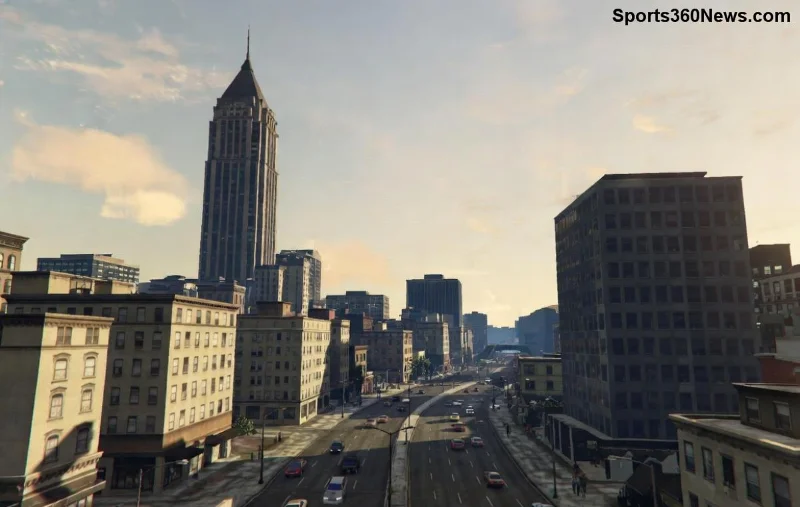
GTA Online PC Gameplay – Los Santos bei Nacht

1. Überprüfe die Systemanforderungen – Bist du bereit für GTA Online? ✅

Bevor du startest, stelle sicher, dass dein PC die Anforderungen erfüllt. GTA Online läuft auf den neuesten Patches butterweich, aber ein starker Rechner macht den Unterschied. Hier die offiziellen Mindestanforderungen:

Komponente Minimum Empfohlen
Betriebssystem Windows 10 (64-Bit) Windows 10/11 (64-Bit)
Prozessor Intel Core 2 Quad Q6600 @ 2.40GHz Intel Core i5-3470 @ 3.2GHz
RAM 4 GB 8 GB
Grafikkarte NVIDIA 9800 GT 1GB NVIDIA GTX 660 2GB
Speicherplatz 105 GB 105 GB (SSD empfohlen)

Tipp: Für GTA Online auf PC mit Ray-Tracing und 4K brauchst du eine RTX-Karte. Teste deinen PC mit Tools wie dem Rockstar-Support-Checker!

2. Kaufe GTA V – Der Schlüssel zu GTA Online! 💰

GTA Online ist der Multiplayer-Modus von GTA V. Du brauchst das Basisspiel! Kaufe es günstig auf:

  • Steam: Schnellste Integration.
  • Epic Games Store: Oft im Sale!
  • Rockstar Games Store: Offizieller Launcher inklusive.

Preis: Ab ca. 15–30 €, je nach Angebot. Nach dem Kauf bekommst du GTA Online automatisch freigeschaltet. Los geht’s!

3. Rockstar Games Launcher herunterladen – Dein zentrales Portal ⭐

Der Rockstar Games Launcher ist essenziell für GTA Online auf PC installieren. So geht’s:

  1. Gehe zu rockstargames.com/downloader.
  2. Klicke auf „Herunterladen“ für Windows.
  3. Installiere den Launcher (ca. 100 MB).
  4. Erstelle ein Rockstar Social Club-Konto – kostenlos und super einfach! 👆

Falls du Steam nutzt: Starte Steam, suche GTA V und kaufe/installiere direkt dort. Der Launcher verbindet sich automatisch.

Rockstar Games Launcher – GTA Online Installation

4. GTA V & GTA Online installieren – Schritt-für-Schritt! 🔄

Jetzt der spannende Teil: Die Installation!

  1. Launcher öffnen: Melde dich an.
  2. GTA V auswählen: Klicke auf „Installieren“. Wähle Speicherort (SSD = schneller Load! ⚡).
  3. Warte ab: 100+ GB Download – nutze WLAN oder schnelles Internet. Dauert 1–4 Stunden.
  4. Updates laden: Der Launcher patched automatisch auf die neueste Version.
  5. Starten! Wähle „GTA Online“ im Menü.

Fehlerbehebung: Probleme? Starte als Admin, deaktiviere Antivirus temporär oder checke Firewall. Für Steam: „Dateien prüfen“ im Rechtsklick-Menü.

5. GTA Online starten & erste Tipps für Anfänger 🎮

Erstes Mal in GTA Online auf PC? Hier die Essentials:

  • Charakter erstellen: Wähle Style, lass dich fallen und starte mit 500.000 GTA$ Bonus (neueste Creator-Mission).
  • Missionen machen: Kontakt-Missionen für schnelles Geld. Kaufe ein günstiges Auto!
  • Freunde adden: Mehr Spaß im Crew-Modus.
  • Mods? Nein! Bleib bei Vanilla für stabiles Online – Singleplayer-Mods separat.

Pro-Tipp: Aktiviere Ray-Tracing in den Grafikeinstellungen für atemberaubende Grafik. Dein PC wird es rocken! 👏

Fazit: Dein GTA Online-Abenteuer wartet! Los Santos ruft! 🌆

Mit diesem Guide bist du ready für GTA Online PC herunterladen und installieren. Folge den Schritten, und in Kürze feierst du deine ersten Heists. Teile deine Erfolge in den Comments – welchen Job machst du zuerst? Bleib dran für mehr Guides zu Updates und Builds. Viel Spaß, Gamer! 🎉

Quellen: Offizielle Rockstar-Support-Seiten & Steam-Store (neueste Patches verifiziert).


Leave a Comment

Warum bleibt mein PUBG Mobile Level bei 100 stecken? Blitzschnelle Fixes! 🔥

Warum bleibt mein PUBG Mobile Level bei 100 stecken? Blitzschnelle Fixes! 🔥

Dein PUBG Mobile Level 100 stecken? Erfahre die genauen Gründe und bewährte Lösungen, um schnell weiter zu leveln. Tipps für mehr XP, Bug-Fixes und Server-Probleme – alles für PUBG Mobile Spieler!

League of Legends Error Code 193 beheben: Blitzschnelle Fix für Installationsfehler!

League of Legends Error Code 193 beheben: Blitzschnelle Fix für Installationsfehler!

Entdecke bewährte Methoden, um League of Legends Error Code 193 zu beheben. Schnelle Schritte gegen Installationsprobleme – zurück ins Ranked-Matching!

PS4 Minecraft-Fehler „Drowned Code: Legacy Lakes“ – Schnelle Fix & Tipps für Gamer! 🚀

PS4 Minecraft-Fehler „Drowned Code: Legacy Lakes“ – Schnelle Fix & Tipps für Gamer! 🚀

Entdecke, was der PS4 Drowned Code Minecraft Error: Legacy Lakes wirklich bedeutet und wie du ihn in Minuten behebst. Praktische Anleitungen, Ursachen und Tipps für PS4-Spieler – bleib im Spiel!

Meistere League of Legends Baiting mit Objectives: Ultimativer Guide für Siege! 🔥

Meistere League of Legends Baiting mit Objectives: Ultimativer Guide für Siege! 🔥

Entdecke, wie du League of Legends Baiting with Objectives perfektionierst. Praktische Tipps, Strategien und Pro-Tricks für Baron, Dragon & mehr – steige dein Winrate auf!

Minecraft-Fehler „Java.net Getsockopt Core Connections“: Blitzschnelle Fix-Guides für Gamer! 🚀

Minecraft-Fehler „Java.net Getsockopt Core Connections“: Blitzschnelle Fix-Guides für Gamer! 🚀

Der Java.net Getsockopt Minecraft Error: Core Connections nervt dich? Lerne die Ursachen und bewährte Lösungen kennen – stabile Verbindungen in Minecraft wiederherstellen, einfach und schnell für alle Spieler!

Minecraft Error Code 1 entschlüsselt: Launcher-Abstürze für immer besiegt! 🚀

Minecraft Error Code 1 entschlüsselt: Launcher-Abstürze für immer besiegt! 🚀

Meistern Sie Minecraft Error Code 1 mit unserer ultimativen Guide! Entdecken Sie Geheimnisse hinter Launcher Crashes, beheben Sie Fehler schnell und tauchen Sie crash-frei in Minecraft 1.21+ ein. Praktische Fixes für alle Plattformen.

🎵 Musik in dein Roblox-Spiel zaubern: So fügst du Sounds super einfach hinzu!

🎵 Musik in dein Roblox-Spiel zaubern: So fügst du Sounds super einfach hinzu!

Entdecke, wie du Musik zu deinem Roblox-Spiel hinzufügst! Vollständiger Guide mit Schritten in Roblox Studio, Tipps für perfekten Sound und aktuelle Best Practices für epische Games. Starte jetzt!

Free Fire Fehler Unable to Connect to Server beheben: Blitzschnelle Fixes für Non-Stop-Action! 🔥

Free Fire Fehler Unable to Connect to Server beheben: Blitzschnelle Fixes für Non-Stop-Action! 🔥

Entdecke bewährte Methoden, um den Free Fire Fehler "Unable to Connect to Server" schnell zu beheben. Stabile Verbindung, Top-Tipps und Server-Status-Checks für Gamer – zurück ins Battle Royale!

Minecraft Coding Door Error: Entry Codes fixen – Blitzschneller Guide für 1.21! 🚀

Minecraft Coding Door Error: Entry Codes fixen – Blitzschneller Guide für 1.21! 🚀

Entdecke die ultimative Lösung für den Minecraft **Coding Door Error: Entry Codes**. Schritt-für-Schritt-Anleitung, Fehlercodes entschlüsselt und Tipps für Server & Singleplayer in 1.21. Nie wieder Frust!

Minecraft Absturz-Alarm: „Ein unerwarteter Fehler ist aufgetreten“ – Schnelle Fixes gegen überraschende Shutdowns!

Minecraft Absturz-Alarm: „Ein unerwarteter Fehler ist aufgetreten“ – Schnelle Fixes gegen überraschende Shutdowns!

Frustriert von Minecraft-Crashes mit „An unexpected error has occurred“? Entdecken Sie die Top-Ursachen und bewährte Lösungen für stabile Sessions. Von Java-Updates bis Mod-Optimierung – alles für epische Abenteuer ohne Unterbrechungen!









