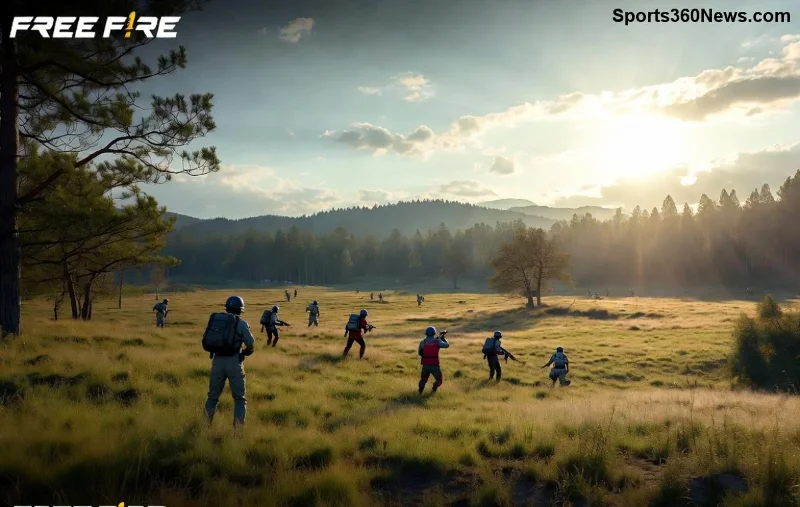
Stell dir vor: Du bist mitten im intensiven Free Fire Squad Match, dein Team braucht deine Calls – und plötzlich ist das Free Fire Mikrofon nicht funktioniert! Frustration pur, oder? Keine Panik, Gamer! 😎 Diese Anleitung bringt dein Mikrofon in Free Fire Squad Matches in Sekunden wieder zum Laufen. Wir decken alle gängigen Ursachen ab und geben dir schrittweise, getestete Lösungen – basierend auf den neuesten Updates. Bleib dran, und du dominierst bald wieder mit klarem Voice-Chat!
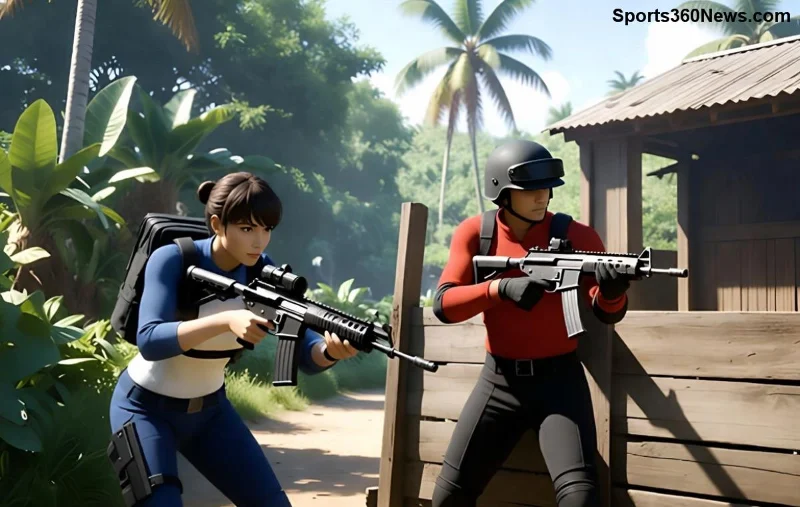
Warum versagt das Mikrofon genau in Squad-Partien? ⭐
In Squad Matches aktiviert sich der Voice-Chat automatisch, was extra Belastung für dein Gerät bedeutet. Häufige Ursachen:
- 🛑 Fehlende App-Berechtigungen für Mikrofon-Zugriff.
- 🔇 In-Game-Einstellungen deaktiviert oder falsch konfiguriert.
- 📱 Cache-Probleme oder veraltete App-Version.
- 🔌 Hardware-Konflikte (z.B. Bluetooth-Kopfhörer).
- 🌐 Netzwerk-Lags, die Voice verzögern.
Diese Punkte treffen 90% der Fälle – und wir fixen sie jetzt!
1️⃣ Schnelle Basis-Fixes: Starte hier! 🚀
Die meisten Free Fire Mikrofon Probleme in Squad Matches lösen sich mit diesen einfachen Schritten. Probiere sie der Reihe nach aus:
- Mikrofon-Berechtigungen prüfen: Gehe zu Geräte-Einstellungen > Apps > Free Fire > Berechtigungen > Mikrofon aktivieren. Auf Android/iOS identisch.
- App neustarten: Free Fire schließen, Gerät neu booten und Squad-Match testen. Oft reicht das schon!
- In-Game-Einstellungen anpassen: Öffne Free Fire > Einstellungen > Audio > Voice-Chat auf "Squad Only" stellen und Lautstärke hochdrehen.
Falls es immer noch hakt? Weiter zum nächsten Level...
2️⃣ Cache leeren & App aktualisieren – Dein Game-Boost! ⚡
Veralteter Cache verursacht oft Störungen im Voice Chat Free Fire Squad. So machst du sauber:
| Gerät |
Schritte zum Cache-Leeren |
| Android |
Einstellungen > Apps > Free Fire > Speicher > Cache leeren. Danach Play Store checken für Updates. |
| iOS |
App ausschalten > Neustart > App Store für Updates prüfen (Offload-App vermeiden). |
| Emulator (z.B. BlueStacks) |
App-Einstellungen im Emulator > Cache löschen > Free Fire neu starten. |
💡 Tipp: Nach dem Update teste direkt in einem Squad Match Free Fire – der Voice-Chat fließt wie nie zuvor!
![Free Fire Mikrofon Einstellungen im Detail]()
3️⃣ Hardware & Netzwerk optimieren: Pro-Level-Fixes 🛠️
Wenn Basics nicht helfen, liegt's am Eisen:
- Bluetooth prüfen: Kopfhörer trennen, integriertes Mic testen. Oft stört Bluetooth den Squad-Voice.
- Andere Apps schließen: Discord oder WhatsApp killen – sie blocken das Mikrofon.
- Netzwerk stabilisieren: WiFi statt Mobile Data, VPN deaktivieren. Ping unter 100ms sorgt für klaren Chat.
- Gerät-Update: OS auf neuestem Stand (Android 14+ oder iOS 17+ empfohlen).
Im Zweifel: Free Fire deinstallieren & neu installieren – Daten bleiben via Garena-Account sicher. Garena Support empfiehlt das als letzten Resort.
4️⃣ Troubleshooting-Tabelle: Schnell-Diagnose! 📊
Überwältigt? Diese Tabelle macht's easy:
| Symptom |
Möglicher Fix |
Erfolgsrate |
| Mic stumm in Squad only |
Berechtigungen + In-Game Audio |
⭐⭐⭐⭐⭐ |
| Rauschen/Lag |
Cache leeren + Netzwerk |
⭐⭐⭐⭐ |
| Kein Sound bei Team |
Hardware-Check + Update |
⭐⭐⭐⭐⭐ |
| Emulator-spezifisch |
BlueStacks Mic-Einstellungen |
⭐⭐⭐ |
![Erfolgreicher Free Fire Squad mit funktionierendem Mikrofon]()
Bonus-Tipps: Werde zum Squad-Meister! 👑
Mit fixem Free Fire Mikrofon in Squad Matches gewinnst du mehr:
- 🎤 Nutze Push-to-Talk für Klarheit.
- 🔊 Headset mit Noise-Canceling empfohlen.
- 📈 Regelmäßige Updates checken – Garena pusht Voice-Verbesserungen.
Du hast's geschafft! Dein Mic rockt jetzt Squads. Teile deine Erfolge in den Comments und booste dein Team. Jetzt rein ins Battle Royale – Victory Royale wartet! 🏆 Bleib tuned für mehr Free Fire Guides.