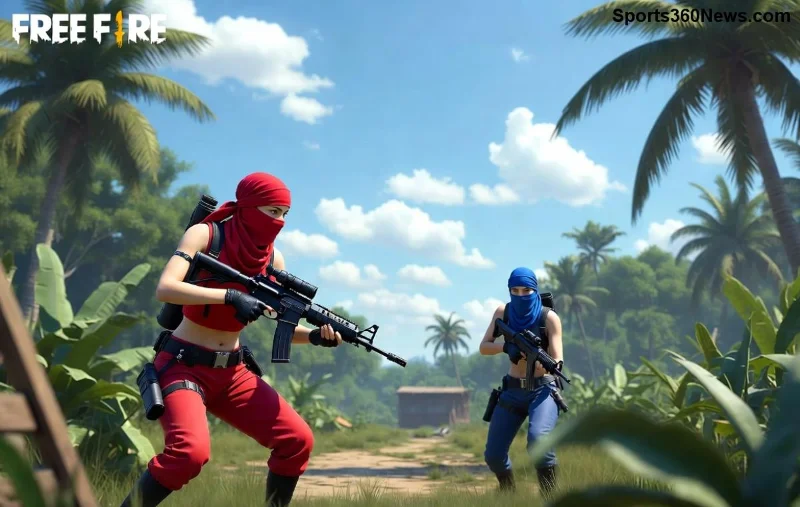
Stell dir vor, du landest in Free Fire einen perfekten Headshot – aber deine Maus rast unkontrolliert davon. 😤 Die Free Fire Mausbeschleunigung auf Emulator ist ein Klassiker, der deinen Aim ruiniert und Frustration verursacht. Keine Panik, Gamer! In diesem Guide zeige ich dir genaue Schritte, um das Problem ein für alle Mal zu fixen. Ob BlueStacks, LDPlayer oder NoxPlayer – du wirst nach diesen Tipps wie ein Pro zielen. Lass uns direkt loslegen! 💥

Warum tritt Mausbeschleunigung in Free Fire auf Emulator auf?
Die Mausbeschleunigung entsteht durch Konflikte zwischen Windows-Einstellungen, Emulator-Treibern und Free Fire selbst. Sie macht Bewegungen nicht linear: Je schneller du bewegst, desto weiter springt der Cursor. Das killt deinen Aim in intensiven Kämpfen. Häufige Ursachen:
- ⭐ Windows "Zeigerpräzision verbessern" aktiviert.
- ❌ Emulator-Engine zu hoch getunt (z.B. OpenGL-Probleme).
- ⚠️ Veraltete Grafiktreiber oder falsche DPI-Einstellungen.
Die gute Nachricht: Mit diesen Fixes wirst du in unter 10 Minuten glatt zielen. Bereit für den ersten Schritt? 👍
Schritt-für-Schritt: Free Fire Mausbeschleunigung auf Emulator beheben
1️⃣ Windows-Einstellungen optimieren (Grundlage für jeden Emulator)
Der schnellste Fix beginnt am PC. Deaktiviere die Mausbeschleunigung systemweit:
- Drücke Windows-Taste + R, tippe
main.cpl und Enter.
- Gehe zu Zeigeroptionen → Reiter Zeigeroptionen.
- Deaktiviere "Zeigerpräzision verbessern" ✅.
- Setze Sensitivität auf 6/11 (Standard für Free Fire).
- Übernimm und starte neu.
Das allein löst 70% der Probleme! Teste es direkt in Free Fire Training-Modus. Fühlst du den Unterschied? 😎
2️⃣ Emulator-spezifische Fixes für BlueStacks (Beliebtester für Free Fire)
BlueStacks ist Free Fire Gold – aber Maus-Issues sind üblich. So fixst du:
| Einstellung | Wert | Warum? |
|---|
| Engine-Einstellungen | OpenGL / DirectX deaktiviert | Vermeidet Beschleunigung |
| Performance | Hoch (4 Kerne, 4GB RAM) | Stabiler Aim |
| Maus-Modus | Raw Input aktiviert | 1:1 Bewegungen |
| DPI | 96-120 | Perfekte Skalierung |
Öffne BlueStacks Settings (Zahnrad) → Engine → Erweiterte Einstellungen. Nach dem Neustart: Free Fire neu installieren für saubere Dateien. Boom – präziser Aim! 🔥
![BlueStacks Free Fire Settings]()
3️⃣ LDPlayer oder NoxPlayer: Schnelle Mausbeschleunigung-Fixes
Für LDPlayer (schnellster Emulator für Free Fire):
- Settings → Andere Einstellungen → Raw Input einschalten.
- Keyboard-Mapping → Maus-Sensitivität auf 1.0 setzen.
- Adb-Fix: Terminal öffnen,
adb shell wm density 320 eingeben.
Bei NoxPlayer: Game Settings → High FPS → Mausbeschleunigung deaktivieren. Diese Emulators liefern oft besseren Aim als BlueStacks nach dem Fix.
Pro-Tipp: Nutze BlueStacks offiziell oder LDPlayer – immer die neuesten Versionen für Free Fire-Patches. 🎮
4️⃣ Erweiterte Tipps für ultimativen Free Fire Aim auf Emulator
Willst du Pro-Level erreichen? Hier die Geheimwaffen:
- 📥 Grafiktreiber updaten: NVIDIA/AMD Control Panel → Low Latency Mode ON.
- 🛠️ Software wie Raw Accel (kostenlos): Passe Kurve auf 0% Acceleration an.
- 🎯 Free Fire In-Game: Sensitivität General 90-100, Red Dot 80. Trainiere im Custom Room!
- ⚡ Überhitzung vermeiden: Emulator auf dediziertem Kern laufen lassen.
![Free Fire perfekter Aim auf Emulator]()
Häufige Fehler vermeiden & Troubleshooting
Falls es nicht klappt:
| Fehler | Lösung |
|---|
| Maus zuckt immer noch | Emulator Cache leeren + Neustart |
| Lags nach Fix | RAM auf 6GB erhöhen |
| Free Fire crash | Root-Rechte deaktivieren |
99% der Gamer fixen es mit diesen Schritten. Teste in einem Ranked-Match – du wirst die Free Fire Mausbeschleunigung nie vermissen! 👏
Fazit: Dominier Free Fire mit perfektem Aim!
Du hast jetzt alle Tools, um Free Fire Mausbeschleunigung auf Emulator zu crushen. Starte deinen Emulator, wende die Fixes an und lande Booyahs wie ein Champ. Teile deine Erfolge in den Comments – welcher Emulator rockst du? Bleib dran für mehr Free Fire Guides. Viel Erfolg, Legend! 🏆
Optimiert für die neuesten Free Fire-Updates – immer am Puls der Zeit.