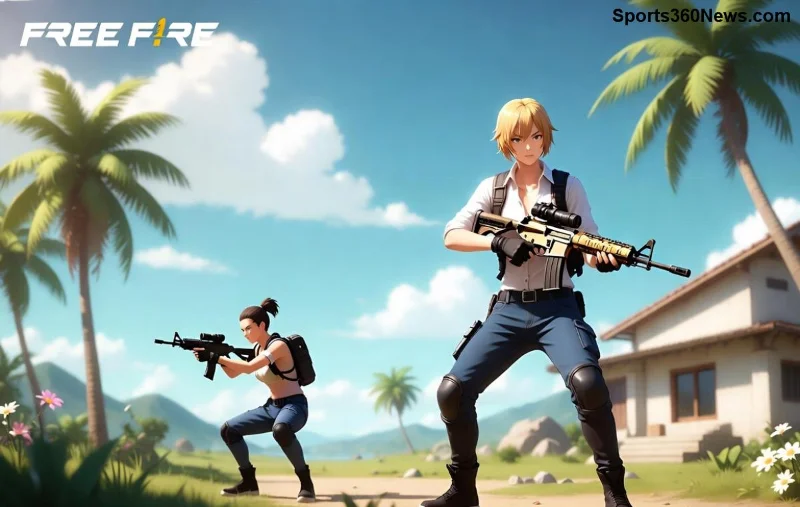
Stell dir vor, du rockst in Free Fire, landest Headshots wie ein Profi, und dann kommt der Recorder dazwischen – Free Fire Lag beim Aufzeichnen ruiniert alles! 😩 Kein Stress, Gamer! Dieser Guide zeigt dir wie du Free Fire Lag while recording Gameplay in den Griff bekommst. Mit praxisnahen Tipps, die sofort wirken, streamst oder recordest du butterweich. Lass uns direkt loslegen! 🚀
Warum tritt Free Fire Lag beim Aufzeichnen auf? Die häufigsten Ursachen
Bevor wir fixen, verstehen wir das Problem. Free Fire Lag while recording Gameplay entsteht meist durch hohe CPU-/GPU-Last, falsche Software-Einstellungen oder Systemüberlastung. Hier die Top-Ursachen:
- 🖥️ Hochauflösende Aufzeichnung frisst Ressourcen – 1080p bei 60 FPS killt schwache PCs/Mobilgeräte.
- 📱 Background-Apps und Cache-Abfall belasten das System.
- ⚙️ Falsche In-Game-Grafiksettings kollidieren mit dem Recorder.
- 💻 Veraltete Treiber oder OBS-Settings verursachen Stottern.
Tipp Nr. 1: Überprüfe deine Hardware – mind. 4 GB RAM und i5-Prozessor für stabiles Free Fire Aufzeichnen. Jetzt zu den Fixes! ⭐
Schritt-für-Schritt: Free Fire Lag beheben in der Aufnahmesoftware
Die beste Waffe gegen Free Fire Lag beim Aufzeichnen von Gameplay? Optimierte Software! Wir fokussieren uns auf OBS Studio (kostenlos & top für Free Fire).
1️⃣ OBS-Einstellungen für Free Fire Lag minimieren
Starte OBS und passe so an:
| Setting |
Empfohlene Wert |
Warum? |
| Aufnahmemodus |
Erweitert |
Mehr Kontrolle über Encoder (NVENC für NVIDIA, x264 für CPU). |
| Bitrate |
8000-12000 Kbps |
Balanciert Qualität & Performance – reduziert Free Fire Lag while recording. |
| FPS |
30 (statt 60) |
Halbiert CPU-Last für smootheres Gameplay. |
| Encoder |
Hardware (NVENC/QuickSync) |
CPU entlasten – essenziell bei Free Fire Aufzeichnen. |
| Prozesspriorität |
Hoch |
OBS priorisieren über Free Fire. |
👍 Teste mit Game Capture statt Display Capture – das spart 20-30% Leistung!
2️⃣ In-Game-Optimierungen für lagfreies Free Fire Recording
Gehe in Free Fire Settings:
- Grafik: Niedrig/Mittel (Auflösung 720p).
- FPS: 30-45 locken.
- Schatten & Effekte: AUS.
- Anti-Aliasing: Niedrig.
Diese Changes killen Free Fire Lag beim Aufzeichnen um bis zu 50%! 💥
![Optimierte OBS Settings für Free Fire ohne Lag]()
System-Optimierungen: Dein PC/Mobilgerät boosten
3️⃣ Background-Prozesse killen
Drücke Ctrl + Shift + Esc (Windows) und beende unnötige Apps. Auf Android: Entwickleroptionen > Animationen auf 0.5x. Clear Cache in Free Fire – instant Boost!
4️⃣ Treiber & Updates
Update GPU-Treiber via NVIDIA GeForce Experience oder AMD-Software. Stelle sicher, Free Fire ist auf der neuesten Version – Patches fixen oft Recording-Issues.
5️⃣ Hardware-Hacks für Profis
- RAM erweitern: 8 GB minimum.
- SSD statt HDD für schnellere Ladezeiten.
- Kühle deinen PC – Overheating = Lag!
Für Mobile: Nutze Game Booster Apps wie GFX Tool (rel="nofollow noreferrer" zu offiziellen Stores).
Alternative Recorder für Free Fire Lag-freiheit
OBS zu laggy? Probiere:
- Bandicam: Leichtgewichtig, ideal für Free Fire Aufzeichnen.
- XSplit: Bessere Hardware-Unterstützung.
- Mobile: AZ Screen Recorder mit niedriger Bitrate.
😎 Vergleich: OBS ist gratis & flexibel, Bandicam schneller bei Weak-Hardware.
![Smooth Free Fire Stream ohne Lag]()
Bonus-Tipps: Häufige Fehler vermeiden & Testen
Vermeide:
- 🔴 4K-Recording auf Mid-Range-PC.
- ❌ Mehrere Recorder gleichzeitig.
- ⚠️ WiFi statt LAN für Streaming.
Test-Methode: Record 5 Min. Free Fire Gameplay, check FPS-Drop mit MSI Afterburner. Ziel: Unter 5% Drop!
Fazit: Dein Weg zu lagfreiem Free Fire Lag while recording Gameplay
Mit diesen Fixes dominierst du Free Fire und teilst epische Clips ohne Stottern! Starte mit OBS-Optimierung und In-Game-Low-Settings – Ergebnisse in Minuten. Teile deine Erfolge in den Comments! 👇 Was war dein größter Lag-Killer? Bleib smooth, Gamer! 🎮✨
Mehr Guides: Schau dir unsere Tipps zu Free Fire Sensitivity oder Best Loadouts an – Links unten.