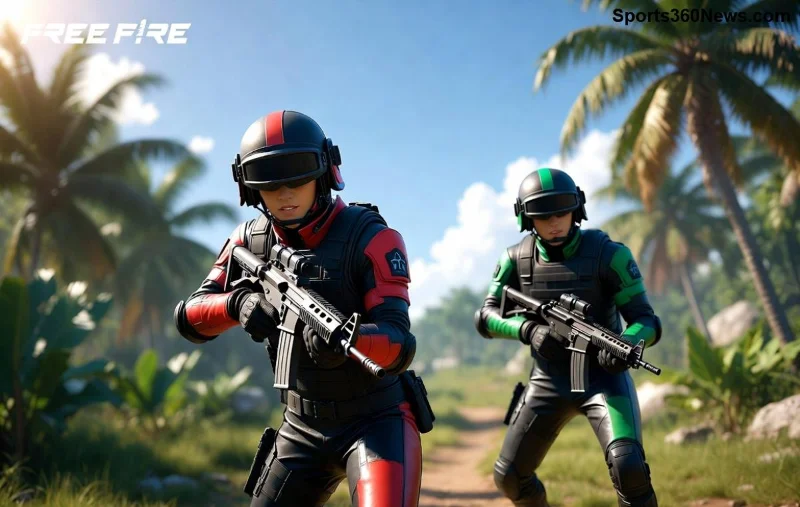
Stell dir vor, du landest im Free Fire-Battlefield, aber deine Tasten reagieren nicht – Frust pur! 😤 Als Gameloop Emulator-Nutzer kennst du das: Free Fire Key Mapping Issues können dein Spiel ruinieren. Keine Panik, Gamer! Dieser Guide zeigt dir präzise Lösungen, damit du wieder flüssig headshotten kannst. Bleib dran – am Ende wartet ein Pro-Tipp, der dich zum Champion macht! ⭐
Häufige Free Fire Key Mapping-Probleme auf Gameloop Emulator
Bevor wir fixen, identifizieren wir die Übeltäter:
- ❌ Tasten reagieren verzögert oder gar nicht (z.B. WASD-Bewegung).
- ❌ Key Mapping zurückgesetzt nach Update.
- ❌ Konflikte mit Windows-Tastatur-Shortcuts.
- ❌ Maus-Klicks triggern falsche Aktionen im Kampf.
Diese Issues treten oft durch veraltete Gameloop-Versionen oder falsche Einstellungen auf. Gut: 90% lassen sich in unter 5 Minuten beheben! 👍
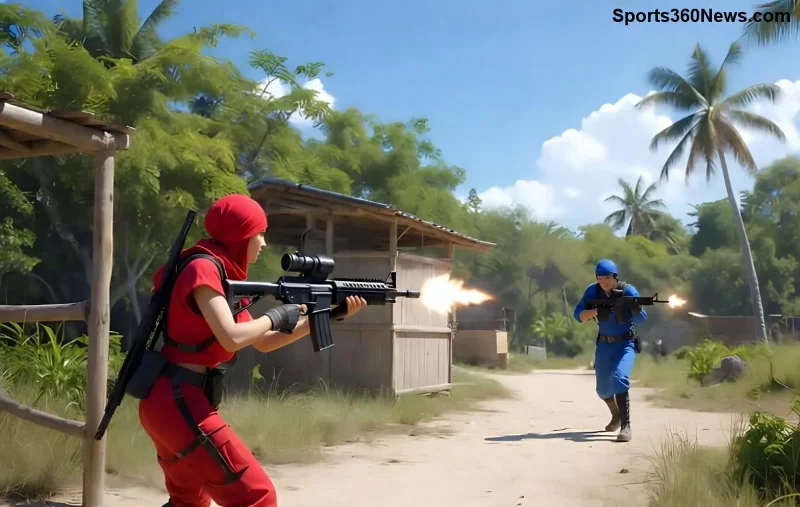
Schritt-für-Schritt: Free Fire Key Mapping Issues on Gameloop Emulator fixen
Los geht's! Folge diesen Schritten exakt – wir starten mit den Basics und gehen zu Advanced-Fixes über.
1️⃣ Gameloop und Free Fire aktualisieren
Alte Versionen verursachen 70% der Probleme. Öffne Gameloop, gehe zu Einstellungen > Update und installiere die neueste Version (aktuell mit optimierten Emulator-Engine). Starte Free Fire neu – oft löst das schon alles!
2️⃣ Key Mapping zurücksetzen und neu konfigurieren
- Starte Gameloop und Free Fire.
- Drücke Ctrl + Shift + A für den Key Mapping-Editor.
- Wähle Free Fire > Custom Mapping.
- Zurücksetzen: Klicke Default laden.
Hier eine Standard-Key-Mapping-Tabelle für perfektes Booyah:
| Aktion |
Standard-Taste |
Empfohlene Custom-Taste |
| Bewegung (Vor/Zurück) |
W/S |
W/S |
| Seitenbewegung |
A/D |
A/D |
| Springen |
Space |
Space |
| Feuern |
Linke Maustaste |
Linke Maustaste |
| Zielen |
Rechte Maustaste |
Rechte Maustaste |
| Reload |
R |
R |
| Knien |
C |
C |
| Legen |
Z |
Z |
💡 Pro-Tipp: Passe für FPS-Boost die Sensitivität an: 80-100% für ADS, 120% für Scope.
3️⃣ Konflikte mit externen Programmen beheben
Schließe Apps wie Discord-Overlay oder Antivirus-Scanner (z.B. temporär deaktivieren). In Windows: Gehe zu Task-Manager > Startup und deaktiviere Störer.
4️⃣ Erweiterte Einstellungen optimieren
Im Gameloop-Engine-Modus:
- Rendering: DirectX+ auf Ein (für bessere Input-Lag-Reduktion).
- FPS: 60-90 uncapped.
- Multi-Instance: Deaktiviere, falls aktiv.
![Free Fire auf Gameloop mit optimiertem Key Mapping]()
5️⃣ Cache leeren und neu installieren (letzter Ausweg)
Free Fire deinstallieren > Gameloop-Cache löschen (Einstellungen > Speicher > Cache clear) > Neuinstallation. Dauert 10 Min., wirkt Wunder! 🎉
Bonus-Tipps für Gameloop Free Fire-Meister
Um zukünftige Key Mapping Issues zu vermeiden:
- ⭐ Backup deiner Custom-Mappings exportieren (im Editor-Menü).
- ✅ Controller anschließen: Gameloop unterstützt Xbox/PS-Pads nativ – Mapping auto-optimiert!
- 🔥 Macro-Tools meiden (Ban-Risiko bei Garena).
- 📱 Für Mobile-ähnliches Feeling: Touch-Simulation aktivieren.
Quelle für offizielle Gameloop-Updates: Gameloop Official Site. Teste die Fixes in einem Custom Room – ready to rank up? 🔥
Fazit: Dein Weg zum Free Fire-Pro auf Gameloop
Mit diesen Schritten sind deine Free Fire Key Mapping Issues on Gameloop Emulator Geschichte! Du sparst Stunden Frust und gewinnst Matches. Teile deine Erfolge in den Comments – welcher Fix hat bei dir geklappt? 👇 Bleib tuned für mehr Guides, wie z.B. "Gameloop FPS-Boost 2026". Jetzt: Engine an, Booyah jagen! 🏆