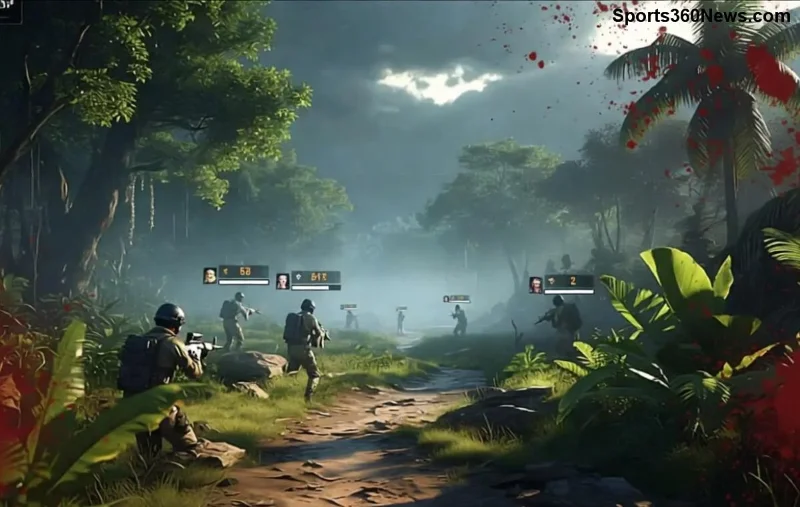
Stell dir vor, du landest in Bermuda, aber alles wirkt wie ein altes Pixel-Spiel? Free Fire Grafiken pixelig können den Spaß killen! Keine Panik, Gamer – mit diesen bewährten Tipps machst du deine Bilder scharf und flüssig. Ob Android, iOS oder PC: Wir fixen das Problem step-by-step. Bleib dran, der ultimative Pro-Tipp kommt am Ende! 👍
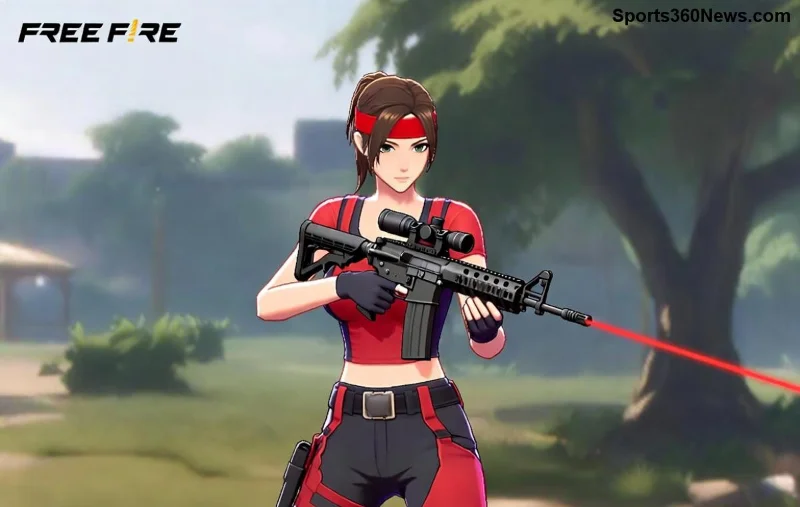
Warum werden Free Fire Grafiken pixelig? Die häufigsten Ursachen ⭐
Pixelige Bilder in Free Fire entstehen oft durch falsche Einstellungen, veraltete Software oder Hardware-Limits. Häufige Trigger:
- Zu niedrige Grafik-Qualität im Spiel.
- Vollgepackter Cache oder temporäre Dateien.
- Veraltete Game- oder Geräte-Updates.
- Schwache GPU-Treiber (besonders auf PC).
- Hohe Auflösung auf schwachem Device.
Diese Faktoren machen Free Fire Grafiken pixelig – aber gut, dass es einfache Fixes gibt. Lass uns direkt loslegen!
Schritt 1: Grafikeinstellungen in Free Fire optimieren 1️⃣
Der schnellste Fix: Passe die In-Game-Einstellungen an. So geht's:
- Öffne Free Fire und gehe zu Einstellungen > Grafik.
- Setze Grafikqualität auf Hoch oder Ultra (je nach Device).
- Aktiviere HD-Grafiken und deaktiviere FPS-Limit, falls es pixelig bleibt.
- Pro-Tipp: Auto-Anpassung ausschalten für manuelle Kontrolle.
Ergebnis? Scharfe Texturen ohne Lag! Teste in einem Trainingsmatch.
Schritt 2: Cache leeren & App neu starten 2️⃣
Vollgestopfter Cache verursacht oft Glitches. So räumst du auf:
| Gerät |
Schritte zum Cache-Clear |
| Android |
🅰️ Einstellungen > Apps > Free Fire > Speicher > Cache leeren |
| iOS |
📱 App deinstallieren & neu installieren (Daten bleiben via Garena-Account) |
| PC (Emulator wie BlueStacks) |
💻 App-Einstellungen > Cache löschen oder Emulator neu starten |
Nach dem Clear: Gerät neustarten und Free Fire laden. Deine Free Fire Grafiken pixelig? Weg!
![Free Fire Grafikeinstellungen optimiert]()
Schritt 3: Updates installieren – Neueste Version ist King! 🔄
Veraltete Versionen pushen pixelige Effekte. Check das:
- Google Play/App Store: Suche Free Fire und update.
- Gerät-OS: Android 14+ oder iOS 17+ für beste Performance.
- PC: Garena-Launcher auf neueste Patch aktualisieren.
Bonus: Im Spiel unter Lab > Grafik-Tools neue Shader testen – das glättet Pixel!
Schritt 4: Hardware & Treiber boosten 3️⃣
Auf schwachem Device? Hier der Power-Up:
- GPU-Treiber updaten: NVIDIA/AMD/Intel via offizielle Apps (PC).
- Deaktiviere Hintergrund-Apps für mehr RAM.
- Setze Bildschirm-Auflösung auf 720p oder niedriger.
- Emulator-Nutzer: BlueStacks/Gaming-Modus aktivieren.
Falls nichts hilft, probiere Garena Support – die haben Device-spezifische Fixes.
![Free Fire nach Grafik-Fix: Scharf und flüssig]()
Ultimativer Pro-Tipp: GFX Tool für Free Fire nutzen 🚀
Willst du next-level? Lade eine sichere GFX Tool App (aus Play Store, z.B. "GFX Tool for Free Fire"). Damit unlockst du:
- Ultra-HD-Texturen.
- 120 FPS ohne Pixel.
- Custom Shadows & Anti-Aliasing.
Warnung: Nur von vertrauenswürdigen Devs – Ban-Risiko minimal, aber Account sichern! 😎
Fazit: Deine Free Fire Welt wird scharf – Jetzt loslegen! 🎉
Mit diesen Schritten bannt du Free Fire Grafiken pixelig für immer. Starte mit Einstellungen & Cache – 90% der Fälle gelöst! Teile deine Erfolge in den Comments und frag nach mehr Tips. Bleib epic, Gamer! 💪
Dein Squad wartet auf klare Booyahs. Fix it now!