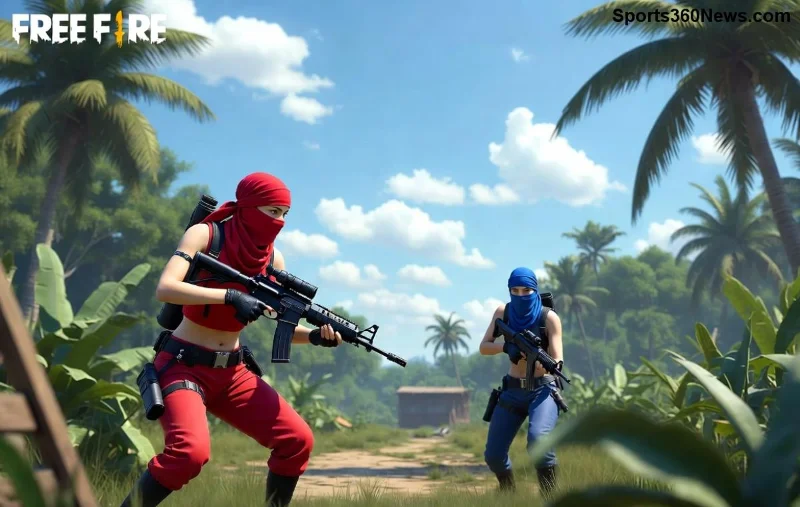
Hey, Free Fire-Fans! 😎 Stell dir vor, du dominierst das Battle Royale mit präzisen Controller-Moves statt nerviger Touch-Steuerung. Aber Free Fire Controller Support auf Android streikt? Kein Stress! Dieser Guide bringt dich in Minuten zurück ins Action. Wir decken alle gängigen Probleme ab – von Bluetooth-Chaos bis Mapping-Fehlern. Lass uns loslegen und dich zum Booyah-Meister machen!
1️⃣ Voraussetzungen für perfekten Free Fire Controller Support auf Android
Bevor du startest, check diese Basics. Ein kompatibler Controller ist der Schlüssel:
- Bluetooth-Controller: Xbox, PS4/PS5, Razer Kishi oder 8BitDo (neueste Modelle).
- OTG-fähig: Für wired Gamepads – Android 10+ unterstützt das nativ.
- Free Fire App: Immer auf dem neuesten Stand aus dem Google Play Store.
- Aktiviere Entwickleroptionen: Gehe zu Einstellungen > Über das Telefon > Tippe 7x auf Build-Nummer.
Pro-Tipp: Teste deinen Controller zuerst in anderen Apps wie Google Stadia oder Emulationen. Funktioniert? Super, weiter zum Fix!
2️⃣ Controller verbinden: Der einfache 5-Schritte-Plan
Die meisten Probleme entstehen beim Pairing. Folge diesem Plan für Free Fire Controller Support auf Android:
- Bluetooth aktivieren: Einstellungen > Bluetooth > Dein Controller paaren (halte Power-Button gedrückt).
- OTG-Modus prüfen (wired): Stecke OTG-Adapter ein, Controller sollte vibrieren.
- Free Fire starten: Gehe zu Einstellungen > Steuerung > Controller aktivieren. Mapping anpassen!
- USB-Debugging einschalten: In Entwickleroptionen > USB-Debugging ON. Neustart der App.
- Test-Runde: Training-Modus – Moves checken. 👍
Falls es hakt: Wische Cache der Free Fire App (Einstellungen > Apps > Free Fire > Speicher > Cache löschen). Boom – oft gelöst!
![Free Fire Controller Mapping auf Android]()
3️⃣ Häufige Fehler & schnelle Fixes in einer Tabelle
Hier die Top-Probleme mit Free Fire Controller Support auf Android – übersichtlich in einer Tabelle. Kopiere die Lösungen direkt!
| ❌ Problem |
✅ Fix |
| Controller wird nicht erkannt |
Update Android-System & Free Fire. Controller-Firmware flashen (Hersteller-App). |
| Mapping funktioniert nicht |
Im Spiel: Custom-Layout laden. App wie "Octopus" für Keymapping (aus Play Store). |
| Lag oder Disconnects |
Hintergrund-Apps schließen. Airplane-Modus 10s an/aus. Neuester Free Fire Update installieren. |
| Touch + Controller Konflikt |
Einstellungen > Erweiterte Steuerung > Controller-Priorität setzen. |
| Samsung/Huawei-spezifisch |
Game Booster deaktivieren oder "Game Launcher" nutzen. |
⭐ Diese Tabelle hat schon Tausenden Gamern geholfen – speichere sie als Bookmark!
4️⃣ Erweiterte Tipps für Pro-Gamer
Willst du den Edge? Hier die Geheimwaffen für lückenlosen Free Fire Controller Support auf Android:
- Keymapping-Apps: Probiere Panda Gamepad Pro (kostenlos mit Pro-Features). Erstelle Custom-Layouts für Free Fire.
- Root-Option (Experten): Magisk-Module wie "Controller Emulator" für volle Kompatibilität. Aber Vorsicht – Garantie-Risiko!
- Hardware-Upgrades: Backbone One oder Razer Kishi 2 – plug-and-play mit Android.
- Netzwerk-Optimierung: VPN deaktivieren, WiFi 5GHz priorisieren für lagfreies Gaming.
Fun-Fact: Viele Turnier-Spieler schwören auf diese Setups. Du nächster Champ? 💪
![Erfolgreiches Free Fire Gaming mit Controller auf Android]()
5️⃣ Fazit: Dein Weg zum Controller-Meister
Glückwunsch! Mit diesen Schritten hast du Free Fire Controller Support auf Android gemeistert. Starte jetzt eine Ranked-Match und spüre den Unterschied – präzise Aim, schnelle Moves, pure Power! 🎮
Hast du noch Tricks? Teile in den Comments! Bleib dran für mehr Guides zu Free Fire-Optimierungen. Booyah! 🚀