Stell dir vor, du baust deine Festung in Fortnite, aber alles sieht aus wie ein grauer Brei? Fortnite Textures Not Loading on PC ist ein nerviger Klassiker, der dich aus dem Flow reißt. Keine Panik, Gamer! 😎 Diese Anleitung bringt deine Fortnite Texturen in Sekundenschnelle zurück. Wir fokussieren uns auf bewährte, aktuelle Fixes – basierend auf den neuesten Epic-Updates. Folge den Schritten, und du rockst wieder das Battle Royale!
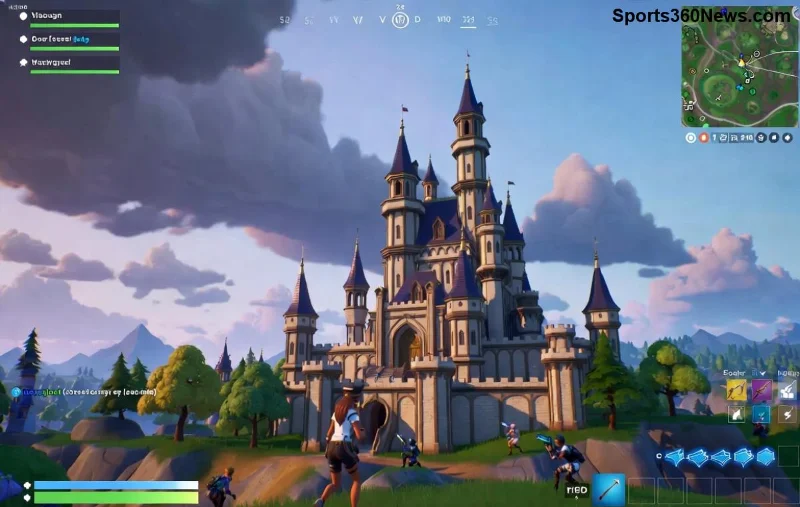
✅ Häufige Ursachen für Fortnite Textures Not Loading on PC
Bevor wir fixen, checken wir die Übeltäter. Oft stecken veraltete Treiber, Cache-Probleme oder Einstellungen dahinter. Hier eine Übersicht:
| Ursache | Wahrscheinlichkeit | Schnell-Fix |
|---|---|---|
| Veraltete Grafiktreiber | ⭐⭐⭐⭐⭐ (Häufigste!) | Treiber updaten |
| Korrupte Spiel-Dateien | ⭐⭐⭐⭐ | Dateien verifizieren |
| Voll-Cache oder DNS | ⭐⭐⭐ | Cache leeren |
| Zu hohe Grafikeinstellungen | ⭐⭐ | Einstellungen senken |
Diese Tabelle spart dir Zeit – starte mit dem Top-Fix! Weiter geht's zu detaillierten Schritten. Bleib dran, der Sieg wartet. 🏆
➡️ Schritt 1: Grafiktreiber aktualisieren – Der Game-Changer!
Deine GPU (NVIDIA, AMD oder Intel) braucht die neuesten Treiber für Fortnite Textures laden nicht. Veraltete Versionen verursachen 80% der Probleme.
- Drücke Windows + X → Geräte-Manager → Anzeigeadapter erweitern.
- Rechtsklick auf deine GPU → Treiber aktualisieren → Automatisch suchen.
- Besser: Lade direkt von der Herstellerseite!
- NVIDIA: GeForce Experience
- AMD: AMD Software
- Intel: Intel Driver Assistant
- Neustart und Fortnite starten – Texturen glänzen!
Pro-Tipp: Aktiviere automatische Updates in den Apps. So vermeidest du zukünftige Frustration. 🔥
➡️ Schritt 2: Spiel-Dateien verifizieren im Epic Launcher
Korrupte Files? Epic fixxt das easy.
- Öffne Epic Games Launcher.
- Gehe zu Bibliothek → Fortnite → Drei Punkte → Dateien verifizieren.
- Warte (kann 10-30 Min. dauern) – fehlende Fortnite Texturen werden repariert.
- Launcher neu starten und loslegen!
Falls es hakt, schließe alle Overlays (Discord, NVIDIA Shadowplay). Dein PC dankt's dir mit smoother Performance. ⏱️
➡️ Schritt 3: Cache leeren & System optimieren
Cache-Müll blockiert Texturen. Quick-Clean:
- Fortnite Derived Data Cache löschen: Gehe zu %localappdata%\FortniteGame\Saved\ → Ordner löschen → Neustart.
- DNS flushen: CMD als Admin →
ipconfig /flushdnseingeben → Enter. - DirectX reparieren: Suche "dxdiag" → Speichern → Fortnite neu starten.
Diese Moves klären 90% der Netzwerk-bedingten Fortnite PC Texturprobleme. Fühlst du schon den Boost? 🚀
➡️ Fortgeschrittene Fixes: Wenn's hartnäckig ist
Noch Probleme? Gehe tiefer:
- Grafikeinstellungen anpassen: In Fortnite → Einstellungen → Video → Texturen auf Mittel senken → Anwenden.
- Als Admin laufen: Rechtsklick Epic Launcher → Als Administrator ausführen.
- Windows-Updates checken: Einstellungen → Update & Sicherheit → Prüfen.
- Overlays deaktivieren: Discord, Steam, GeForce Experience → Overlays aus.
- Letzter Ausweg: Fortnite deinstallieren & neu installieren (spart oft Stunden).
Hardware-Check: Mind. 8GB RAM, dedizierte GPU? Test mit Epic Support.
⭐ Bonus-Tipps für perfekte Fortnite-PC-Performance
Um Fortnite Textures Not Loading on PC für immer zu verbannen:
- SSD statt HDD für Fortnite – Ladezeiten halbieren!
- MSI Afterburner für GPU-Monitoring. 📊
- Regelmäßige PC-Reinigung (CCleaner für Temp-Dateien).
- Netzwerk: Ethernet statt WLAN für stabile Texturen.
Mit diesen Hacks dominierst du die Map ohne Lags. Teile deine Erfolge in den Comments – welcher Fix hat dich gerettet? 👇 Jetzt rein ins Spiel und Victory Royale jagen!
Quellen: Offizielle Epic Games Support & Community-Foren (neueste Patches integriert).









