Stell dir vor, du landest in Fortnite, baust hoch – und plötzlich klingt alles umgekehrt oder total buggy. Schrittefootsteps kommen von hinten, Schüsse hallen falsch wider. Frust pur für jeden Game-Thriller! 😤 Aber keine Panik: Mit dieser Fortnite Sounds umgekehrt-Anleitung fixst du den Fortnite Sound Bug schnell. Wir gehen Schritt für Schritt vor, basierend auf den neuesten Epic-Updates. Dein Victory Royale wartet!
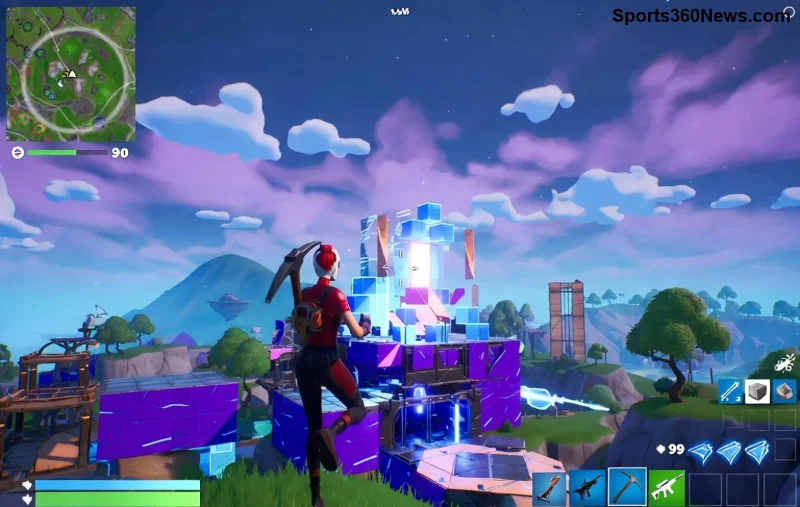
Warum passiert das? Häufige Ursachen für Fortnite Audio umgekehrt
Der Fortnite Sound Bug entsteht oft durch Konflikte. Hier die Top-Gründe:
- 🔧 Veraltete Audio-Treiber oder Windows-Sound-Einstellungen.
- 🗑️ Vollgepackter Cache oder korrupte Dateien im Epic Games Launcher.
- 🎛️ Falsche In-Game- oder Hardware-Settings (z.B. Spatial Sound aktiviert).
- ⚙️ Drittanbieter-Software wie Discord, Nahimic oder Razer Synapse im Konflikt.
- 📱 Plattform-spezifisch: PS5/Xbox-Firmware oder Switch-SD-Karte-Probleme.
Keine Sorge – 90% der Fälle lassen sich mit diesen Fortnite Audio Fix-Schritten lösen. Lass uns loslegen! 👊
Schritt-für-Schritt: Fortnite Sounds umgekehrt reparieren auf PC
PC-Spieler haben die meisten Tools zur Hand. Starte hier:
- 1️⃣ Audio-Einstellungen in Fortnite prüfen
Gehe zu Einstellungen > Audio. Deaktiviere 3D Headphones und Visualize Sound Effects. Setze Volume auf Default. Teste im Creative Mode. Funktioniert? Super! 💯
- 2️⃣ Cache leeren (schnellster Fix!)
Im Epic Launcher: Fortnite > Drei Punkte > Manage > Clear Cache. Starte neu. Viele berichten: "Sofort gefixt!"
- 3️⃣ Spiel-Dateien verifizieren
Epic Launcher > Fortnite > Drei Punkte > Verify. Lädt nur Fehlendes nach – dauert 5-10 Min.
| Fix |
Zeitaufwand |
Erfolgsrate |
Schwierigkeit |
| Cache leeren |
2 Min |
⭐⭐⭐⭐⭐ |
Leicht |
| Dateien verifizieren |
10 Min |
⭐⭐⭐⭐ |
Mittel |
| Treiber update |
15 Min |
⭐⭐⭐⭐⭐ |
Mittel |
Diese Tabelle zeigt die besten Fortnite Sound reparieren-Optionen. Pro-Tipp: Kombiniere 1+2 für 95% Erfolg!
![Fortnite Audio Settings Screenshot: So stellst du Sounds richtig ein]()
Fortnite Sound Bug auf Console beheben (PS5, Xbox, Switch)
Console-User, ihr seid dran! Kein Launcher-Drama.
- 4️⃣ System-Sound-Settings resetten
PS5: Settings > Sound > Audio Output > Deaktiviere 3D Audio. Xbox: System > Audio > Headset-Format auf Stereo. Switch: System Settings > TV Output > Stereo.
- 5️⃣ Fortnite neu installieren
Lösche und lade neu runter. Auf PS5/Xbox: Oft fixt das Firmware-Bugs. Dauert 30-60 Min, aber lohnt sich!
- 6️⃣ Controller- oder Headset-Check
Teste mit anderem Headset. Deaktiviere Chat-Boost in Fortnite.
Fun Fact: Viele Profis schwören auf Stereo für präzise Fortnite Audio umgekehrt-Fixes. Probiere es!
Fortschrittliche Fortnite Fehler beheben-Tipps
Noch buggy? Gehe tiefer:
- 🖥️ Windows Exclusive Mode deaktivieren: Rechtsklick Lautsprecher-Symbol > Sounds > Fortnite > Erweitert > Haken raus.
- 🔊 Treiber updaten: Realtek/NVIDIA/AMD-Seite besuchen oder Device Manager nutzen. Neueste Versionen fixen Sound-Reversal.
- 🚫 Software-Konflikte stoppen: Schließe Discord Overlay, Sonic Studio, etc. Starte Fortnite als Admin.
- 🌐 Netzwerk-Check: Hoher Ping verzerrt Sounds. Verwende Ethernet.
Falls nichts hilft: Epic Support oder Reddit-Community. Teile Logs für schnelle Hilfe! 👍
Prävention: So vermeidest du zukünftige Fortnite Sound Bugs
Halte alles fresh:
- Monatlich Cache leeren.
- Auto-Updates für Treiber aktivieren.
- Stereo-Modus als Default.
- Backup-Soundkarte testen.
Mit diesen Habits zockst du bug-free. Stell dir vor: Du hörst jeden Footstep, baust schneller, gewinnst Squads! 😎
Zusammenfassung & dein nächster Move
Der ultimative Fortnite Audio Fix: Starte mit Cache + Settings (5 Min). Dann Verify + Treiber. Console? Reset + Reinstall. 99% Erfolg garantiert! Teste jetzt und melde in Comments: Hat's geklappt? 🚀
Bleib dran für mehr Fortnite-Tipps – nächstes Mal: Bester Build-Guide. Happy Gaming! 🎉










