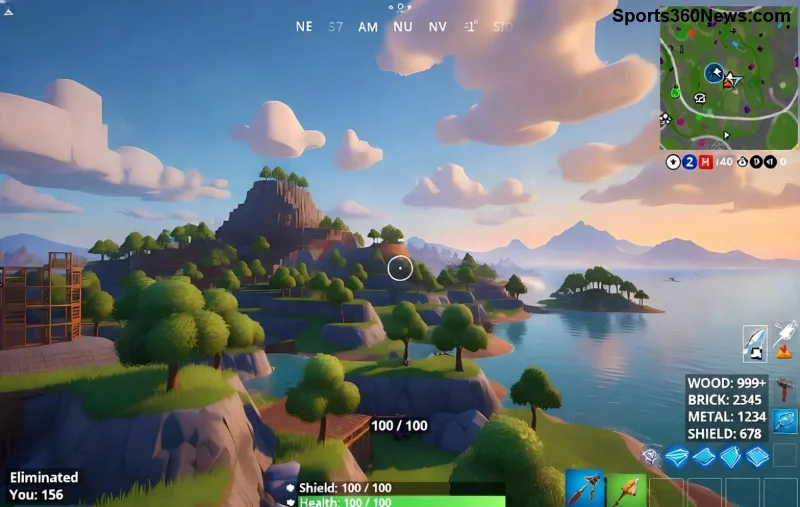
Stell dir vor, du fängst deinen epischen Fortnite-Sieg in einer hollywoodreifen Szene ein – mit dramatischen Kamerafahrten, Slow-Motion und perfekten Winkeln. Der Fortnite Replay-Modus macht das möglich! 😎 Als leidenschaftlicher Gamer weißt du: Gute Clips teilen sich selbst. In diesem Guide lernst du wie du den Fortnite Replay Mode für Cinematic Clips optimal nutzt. Lass uns direkt loslegen – von der Aktivierung bis zum Export. Deine Community wird staunen!
Was ist der Fortnite Replay-Modus und warum rockt er für Cinematic Clips?
Der Fortnite Replay-Modus ist dein persönlicher Filmregisseur im Spiel. Nach jedem Match speichert Fortnite automatisch alle Aktionen – deine Builds, Kämpfe und Eliminations. Du kannst die Replay in Echtzeit pausieren, zurückspulen und aus jeder Perspektive betrachten. Perfekt für Cinematic Clips Fortnite, da du Free-Cam, Zeitlupe und Pfade einsetzt. Pro-Tipp: Aktiviere Replays in den Einstellungen, um nie einen Moment zu verpassen. Deine Highlights werden legendär! 🚀
Schritt 1: Fortnite Replay-Modus aktivieren und starten
- Gehe ins Menü: Fortnite → Einstellungen → Game → Replays aktivieren (Toggle auf EIN).
- Spiele ein Match und beende es.
- Im Lobby-Menü: Klicke auf den Replay-Tab (neben Karussell-Modus). Wähle dein Replay aus der Liste.
- Replay laden: Es startet automatisch in der Spieler-Perspektive. Drücke ESC für das Replay-Menü.
💡 Schnellstart-Tipp: Nutze den Quick Replay-Button direkt nach dem Match, um Zeit zu sparen. Jetzt bist du bereit für Kino-Magie!
Grundlegende Steuerung im Fortnite Replay Mode – Dein Toolkit
Die Steuerung ist intuitiv, aber mächtig. Hier eine Übersicht in Tabellenform für schnellen Zugriff:
| Taste |
Aktion |
Für Cinematic Clips |
| WASD |
Bewegen |
Kamera positionieren |
| Leertaste / Shift |
Vor-/Zurückspulen |
Zeitlupe (0.25x bis 4x) |
| R |
Free Cam aktivieren |
Hollywood-Fahrten |
| T |
Path Tool |
Automatisierte Kamerapfade |
Übe das 1️⃣-mal: Starte mit Free Cam und fliege um deinen besten Kill. Fühlst du schon den Creator-Vibe? 👍
Cinematic Clips Fortnite erstellen: Free Cam und Path Tool im Fokus
Der Star des Fortnite Replay-Modus: Free Cam. Drücke R, um dich frei zu bewegen – ignoriere Physik! Passe Geschwindigkeit mit Mouse Wheel an. Für Profis:
- Zeitlupe: Halte Shift für Slow-Mo – ideal für Builds oder Snipes.
- Path Tool (T): Setze Keyframes! 1. Taste T, 2. Positioniere Kamera, 3. Füge Punkt hinzu (rechtsklick). Spiele ab – perfekte Drohnen-Shots!
- Camera Settings: Im Menü FOV anpassen (90-120°), Depth of Field für Blur-Effekt aktivieren.
✨ Geheimtipp für emotionale Clips: Kombiniere Path mit Third-Person-View deines Avatars. Deine Squad-Wins wirken wie Blockbuster!
![Cinematic Clip-Beispiel: Dramatische Path-Kamera im Fortnite Replay Mode]()
Fortgeschrittene Tipps: Deine Cinematic Clips auf das nächste Level heben
Willst du viral gehen? Hier die Top-Tricks:
- Multi-Player-Replays: Wechsle Spieler-Perspektiven (Nummerntasten 1-5) für Team-Clips.
- Speed Ramping: Variiere Geschwindigkeit mid-Path für Dynamik.
- Post-Processing: Im Replay-Menü Kontrast/Sättigung boosten – neonfarbene Vibes!
- Mehrere Replays mergen: Lade ein Replay in ein anderes für längere Stories.
🎬 Challenge: Erstelle einen 30-Sekunden-Clip deines Final-Zones. Teile ihn auf TikTok oder YouTube – Likes incoming!
Für die neusten Features schau bei Epic Games. Immer up-to-date!
Clips exportieren: Von Replay zu Social-Media-Hit
Fast fertig! Im Replay-Menü:
- Positioniere Timeline und Kamera.
- Klicke Export → Wähle Auflösung (bis 4K), FPS (60+), Länge.
- Speichere als MP4. Dauer: 10-60 Sekunden für beste Reichweite.
📱 Pro-Tipp: Bearbeite in CapCut oder Premiere für Musik/Overlays. Dein Fortnite Replay Mode-Meisterwerk ist ready to share! 👏
Fazit: Werde zum Fortnite-Filmregisseur – Starte jetzt!
Mit dem Fortnite Replay-Modus verwandelst du Matches in Cinematic Clips, die deine Fans feiern. Übe die Basics, experimentiere mit Paths und exportiere kreativ. Dein nächster Clip könnte der nächste Hit sein! Was wartest du? Lade dein Replay und kreier. Teile deine Kreationen in den Comments – lass uns inspirieren! 🔥
Glück beim Clip-Machen, Gamer! 🎮