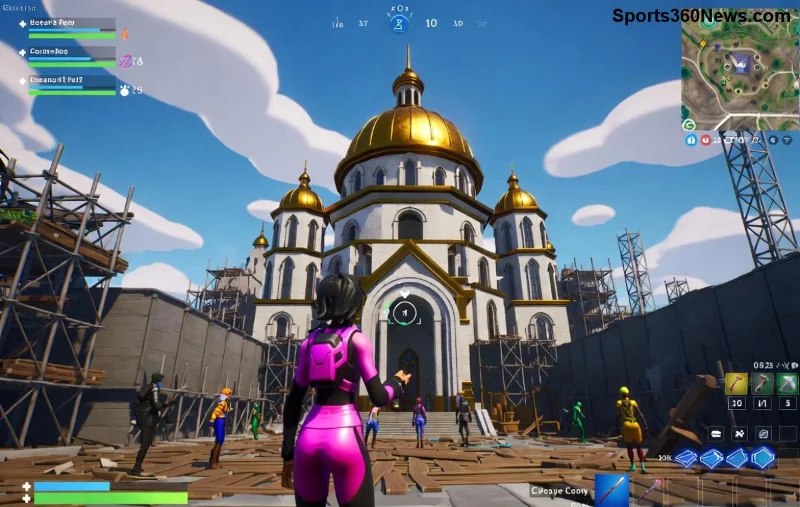
Stell dir vor, du landest perfekt in Fortnite, zielst an – und dann kommt der Fortnite Mouse Lag: Deine Maus ruckelt, der Input Stutter zerstört jeden Shot. 😤 Frustration pur für jeden Game-Thriller! Aber keine Panik, Gamer: Mit diesen praxisnahen Tipps holst du dir lag-freies Fortnite zurück. Wir gehen Schritt für Schritt vor, von schnellen Einstellungen bis zu tiefgehenden Optimierungen. Bleib dran – am Ende zockst du wie ein Pro! ⭐
👆 Ursachen für Fortnite Mouse Lag und Input Stutter verstehen
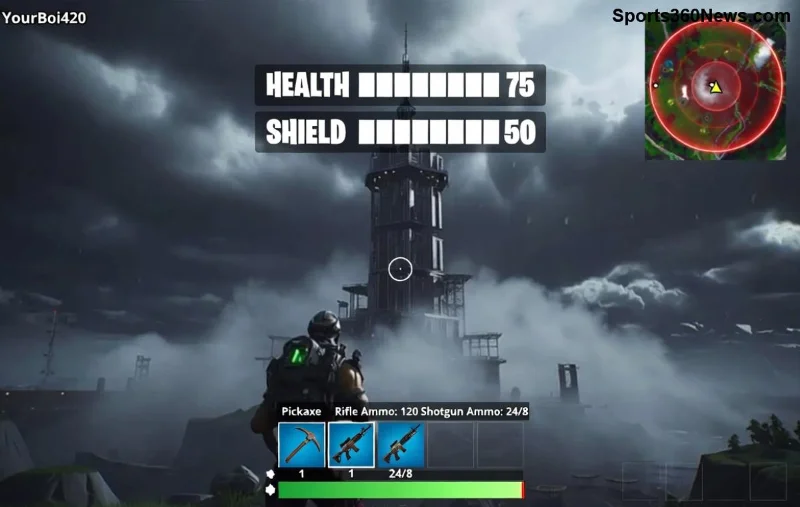
Bevor wir fixen, checken wir die Übeltäter. Fortnite Mouse Lag entsteht oft durch hohe CPU/GPU-Last, veraltete Treiber oder Windows-Hintergrundprozesse. Input Stutter (kurze Eingabe-Verzögerungen) kommt von V-Sync-Problemen, zu hohen FPS oder Netzwerk-Lag. In den neuesten Patches hat Epic das optimiert, aber deine Setup macht den Unterschied.
- 🖥️ Veraltete Grafiktreiber: NVIDIA/AMD updaten!
- 📱 Background-Apps: Discord, Browser fressen Ressourcen.
- ⚙️ Falsche In-Game-Einstellungen: V-Sync an = Stutter.
- 🌐 Hardware-Limits: Schwache Maus-Polling-Rate oder USB-Probleme.
🔧 Schnelle Fixes: Starte hier für sofortigen Erfolg!
Die ersten Schritte sind kinderleicht und wirken oft Wunder. Probiere sie nacheinander – dein Fortnite Input Stutter schmilzt dahin! 👍
- Fortnite-Einstellungen anpassen:
Gehe zu Einstellungen > Video:
- Performance-Modus aktivieren (reduziert Grafiklast).
- V-Sync ausschalten.
- FPS-Limit auf Monitor-Refresh-Rate (z.B. 144Hz) setzen.
- NVIDIA Reflex + Boost (bei RTX-Karten) einschalten.
- Fullscreen-Optimierungen deaktivieren:
Rechtsklick auf Fortnite.exe > Eigenschaften > Kompatibilität > „Vollbildoptimierungen deaktivieren“.
- Raw Input umschalten:
In Fortnite: Einstellungen > Maus – teste Raw Input an/aus.
💡 Tipp: Nach Änderungen Fortnite neu starten und Cache löschen (Epic Launcher > Fortnite > ... > Cache löschen).
🖥️ Windows- und System-Optimierungen für Profis
Dein PC muss tipptopp laufen! Hier eine SEO-optimierte Tabelle mit Top-Settings:
| Setting |
Vorher (Lag) |
Nachher (Fix) |
Effekt |
| Grafiktreiber updaten |
Veraltet |
Neueste via GeForce Experience/AMD Software |
-50% Mouse Lag |
| Energieplan |
Ausbalanciert |
Höchstleistung |
Stabiler Input |
| USB-Port |
USB 2.0/Front |
USB 3.0/Hinterseite |
Keine Stutter |
| Background-Apps |
Discord, Chrome offen |
Task-Manager schließen |
Freie CPU |
So machst du's:
- Treiber updaten: NVIDIA GeForce Experience oder AMD Software nutzen.
- Energieplan wechseln: Suche „Energieoptionen“ > Höchstleistung.
- Temp-Dateien löschen: Windows-Taste + R > %temp% > Alles löschen.
- Task-Manager: Strg+Shift+Esc > Prozesse mit hoher CPU killen.
![Optimierter Fortnite-PC-Setup gegen Mouse Lag und Stutter]()
🎮 Hardware-Upgrades & Fortnite-spezifische Tricks
Falls Software-Fixes nicht reichen: Check deine Hardware! Eine Gaming-Maus mit 1000Hz Polling (z.B. Logitech G Pro) eliminiert Fortnite Mouse Lag. Für Input Stutter:
- ⭐ RAM erweitern: Mind. 16GB DDR4/5.
- 🔥 GPU-Cleaning: MSI Afterburner für Monitoring – Temps unter 80°C halten.
- 🌐 Netzwerk fixen: Kabel statt WLAN, Epic Launcher > Freunde offline (reduziert Ping).
Fortnite-Community-Hotfix: Im Epic Launcher Verify Files – repariert kaputte Dateien. Oder teste DirectX 11/12 in Video-Settings wechseln.
🚀 Erweiterte Tipps von echten Pros
Willst du next-level Performance?
- Overclocking: CPU/GPU leicht boosten (Risiko beachten!).
- Registry-Tweak: Mouse Sensitivity via Regedit anpassen (fortgeschritten).
- Fortnite Beta: Aktiviere im Launcher für neueste Anti-Lag-Features.
Bei anhaltendem Input Stutter: Schaue ins Epic Support oder Fortnite-Foren. Viele Spieler berichten: Kombi aus Performance Mode + Treiber-Update = 100% Fix! 🎉
🏆 Fazit: Dein Weg zu perfektem Fortnite-Zocken
Mit diesen Schritten bannt du Fortnite Mouse Lag und Input Stutter für immer. Starte mit den schnellen Fixes, optimiere dein System – und lande Victory Royals wie nie zuvor! 💥 Hast du's ausprobiert? Teile deine Erfolge in den Comments. Bleib tuned für mehr Gaming-Tipps. Game on! 👊