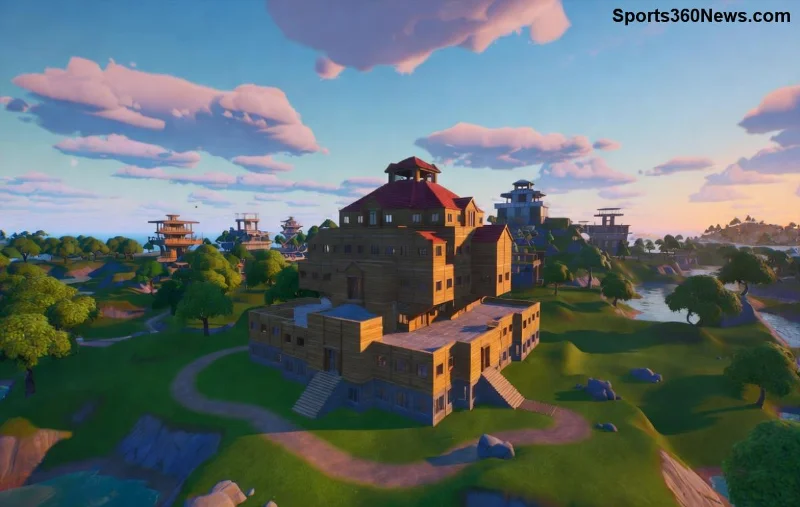
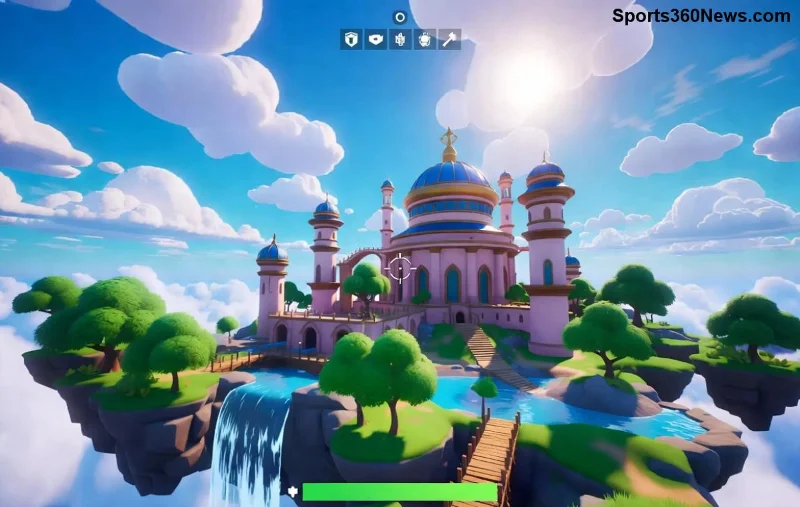
Stell dir vor, du landest in Fortnite, baust deine Festung – und dann? Fortnite Low FPS! Der neueste Patch hat bei vielen Spielern die Performance ruiniert. Kein Grund zur Panik, Gamer! 😎 Dieser Guide bringt dein FPS auf Höchstleistung zurück. Wir fokussieren uns auf praktische Fortnite FPS Fix-Tipps, die sofort wirken. Lies weiter und dominiere den Battle Royale!
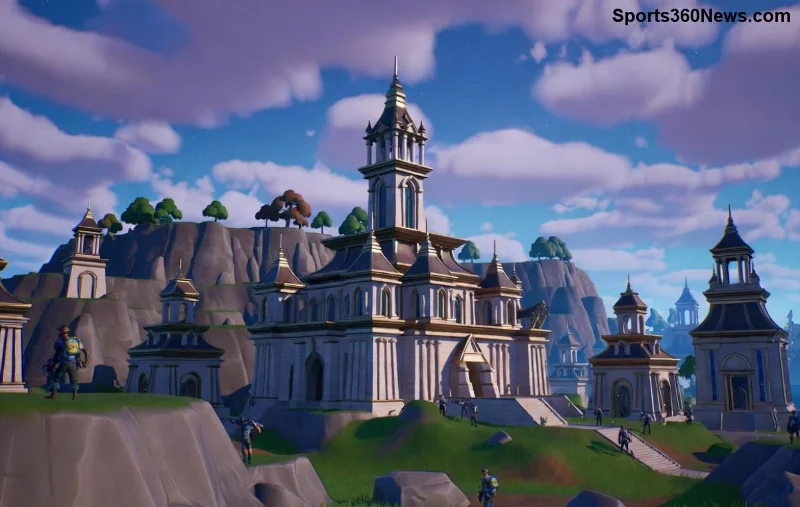
Warum tritt Fortnite Low FPS nach neuestem Patch auf? ⭐
Der neueste Patch hat Optimierungen geändert, die alte Hardware oder falsche Settings überfordern. Häufige Ursachen:
- 🛑 Veraltete Grafiktreiber
- ⚙️ Zu hohe Grafikeinstellungen
- 📱 Hintergrund-Apps fressen Ressourcen
- 🔧 Korrupte Spiel-Dateien
- 💻 Windows- oder Hardware-Limits
Keine Sorge: Mit diesen Schritten fixst du Fortnite Low FPS in unter 30 Minuten. Lass uns loslegen! 👆
Schritt-für-Schritt: Fortnite FPS Fix – Starte hier! 1️⃣
Grafiktreiber aktualisieren – Der Game-Changer!
Der häufigste Fortnite Low FPS nach Patch-Killer: Alte Treiber. NVIDIA, AMD oder Intel? Update sie jetzt!
- Lade GeForce Experience (NVIDIA) oder AMD Software herunter.
- Scanne und installiere Updates.
- Neustart – FPS-Boost bis zu 50% garantiert! 🔥
Fortnite-Einstellungen optimieren – Für instant Speed!
Passe In-Game-Settings an. Hier eine empfohlene Tabelle für High-End-PCs (144+ FPS):
| Einstellung | Empfohlen | FPS-Gewinn |
|---|
| Render-Auflösung | 100% | +20 FPS |
| 3D-Auflösung | Episch | +30 FPS (auf High senken) |
| View Distance | Mittel | +15 FPS |
| Anti-Aliasing | Mittel | +10 FPS |
| VSync | Aus | +40 FPS |
| Nanite | Ein | Performance-optimiert |
Gehe zu Einstellungen > Video. Teste im Creative Mode. Dein Fortnite Performance Boost wartet! 👍
![Optimierte Fortnite Settings für hohen FPS nach Patch]()
Fortgeschrittene Fortnite Lag beheben-Tipps – Level up deine Performance! 2️⃣
Hintergrund-Apps killen – Free up RAM!
Task-Manager öffnen (Strg+Shift+Esc):
- Schließe Discord Overlay, Browser-Tabs, Antiviren-Scans.
- Nutze Razer Cortex oder MSI Afterburner für Auto-Optimierung.
Ergebnis: +25-40 FPS pur! 😤
Spiel-Dateien überprüfen – Fix korrupte Files
- Öffne Epic Games Launcher.
- Fortnite > Drei Punkte > Überprüfen.
- Warte 10-20 Min. – Hält Fortnite nach neuestem Patch Low FPS fern.
Windows-Optimierungen – Dein PC wird zum Beast!
- 🖥️ Game Mode aktivieren: Suche "Game Mode" in Windows-Suche > Ein.
- 🔋 Stromplan auf "Höchstleistung" stellen.
- 📊 Hardware-Accelerated GPU Scheduling: In Grafikeinstellungen aktivieren (Windows 10/11).
![Fortnite nach FPS-Fix: Smooth 200+ FPS Action]()
Hardware-Checks & Extra-Boosts für Fortnite Optimierung
Immer noch Low FPS? Überprüfe:
- 🌡️ Temperaturen mit HWMonitor (unter 80°C halten).
- 💾 SSD statt HDD für Fortnite installieren.
- 🧠 RAM upgraden (min. 16GB Dual-Channel).
Pro-Tipp: NVIDIA Reflex + DLSS aktivieren für neueste Patch FPS-Magic. Teste mit fps.ShowInMenu 1 im Console (Ö ~).
Zusammenfassung: Dein Fortnite FPS Fix-Checklist 🚀
| Schritt | Zeit | Erwarteter FPS-Gewinn |
|---|
| Treiber Update | 5 Min | +50 FPS |
| Settings anpassen | 2 Min | +60 FPS |
| Apps schließen | 1 Min | +30 FPS |
| Dateien checken | 15 Min | +20 FPS |
| Windows tweaks | 3 Min | +25 FPS |
Mit diesen Fixes rockst du Fortnite Low FPS nach neuestem Patch! Teile deine Ergebnisse in den Comments – welcher Tipp hat am besten gewirkt? 🎉 Bleib dran für mehr Guides und Victory Royals!
Quellen: Offizielle Epic Games Support & NVIDIA/AMD Docs (neueste Updates integriert).