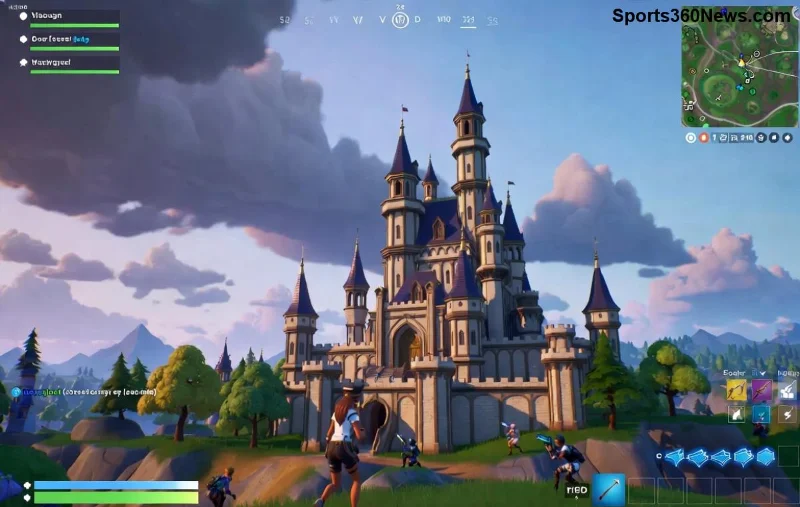
Stellen Sie sich vor, Sie landen im Competitive Play von Fortnite, und jede Bewegung zählt. Fehlt es an FPS? Sind Feinde durch Gras oder Schatten versteckt? Mit den richtigen Fortnite Graphics-Einstellungen werden Sie zum Profi! Dieser Guide zeigt Ihnen Schritt für Schritt, wie Sie Ihre Grafik optimieren – für butterweiche 240+ FPS, minimale Latenz und kristallklare Sichtbarkeit. Bereit, den Vorsprung zu sichern? Lassen Sie uns starten! 🚀
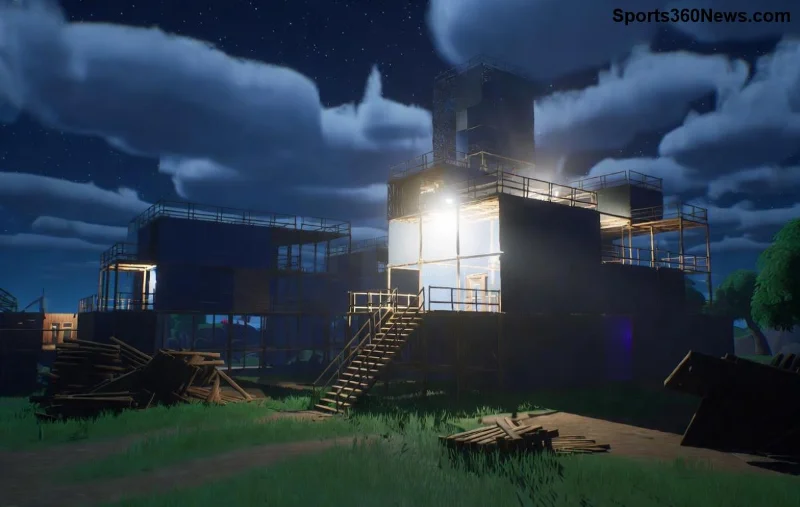
Warum niedrige Fortnite Graphics im Competitive Play entscheidend sind
Im Competitive Play geht es nicht um schöne Grafik, sondern um Performance. Hohe FPS sorgen für reaktionsschnelle Bewegungen, niedriger Input-Lag und bessere Aim-Präzision. Niedrige Einstellungen entfernen störende Elemente wie Gras, Schatten oder Reflexionen – Feinde werden leichter sichtbar! Pros wie Bugha oder Clix schwören darauf. Ergebnis: Sie spotten Gegner früher und gewinnen mehr Builds-Battles. ✅
Schritt 1: Hardware-Vorbereitung für maximale Fortnite Graphics
Bevor wir ins Spiel gehen: Überprüfen Sie Ihr Setup.
- 🖥️ Auflösung: Nutzen Sie Ihre native Monitor-Auflösung (z.B. 1920x1080 für 1080p). Stretched Res (z.B. 1920x1080 auf 1440p-Monitor) für größere Models – testen Sie!
- 📊 FPS-Monitor: Aktivieren Sie den In-Game-FPS-Counter (Einstellungen > Video > FPS anzeigen).
- 🔧 Hardware-Tools: Schließen Sie Hintergrund-Apps. Nutzen Fortnite im Vollbildmodus.
Tipp: Für Nvidia-Benutzer – öffnen Sie das NVIDIA Control Panel und setzen Sie Low Latency Mode auf Ultra. AMD-User: Radeon Software > Gaming > Fortnite > Anti-Lag aktivieren.
Schritt 2: Die besten In-Game Fortnite Graphics Einstellungen für Competitive
Hier kommt der Kern: Die optimierten Fortnite Graphics für Competitive Play. Kopieren Sie diese Einstellungen 1:1 – sie basieren auf Pro-Setups der neuesten Patches.
| Einstellung |
Empfohlen für Competitive |
Warum? |
| Sichtweite (View Distance) |
Nah (Near) |
Weniger Distant-Details, mehr FPS, Feinde klarer nah dran |
| Schatten (Shadows) |
Aus (Off) |
Keine Schattenverstecke – spotten Sie Builds sofort! |
| Anti-Aliasing & Super Resolution |
Aus (Off) |
Mehr FPS, minimale Kantenglättung für scharfe Kanten |
| Texturen (Textures) |
Niedrig (Low) |
Schnelles Laden, keine unnötigen Details |
| Effekte (Effects) |
Niedrig (Low) |
Weniger Partikel – klarere Sicht in Kämpfen |
| Post Processing |
Niedrig (Low) |
Keine Bloom/Glare – pure Klarheit |
| VSync |
Aus (Off) |
Null Input-Lag, uncapped FPS |
| Render Scale |
100% |
Native Schärfe ohne Upscaling |
| Nanosuit/Nanite |
Aus (Off) |
Neue Features deaktivieren für pure Speed |
Mit diesen Fortnite Graphics erreichen Sie auf einem soliden PC (RTX 3060+) locker 240-360 FPS. Testen Sie in Creative Mode und passen Sie bei Bedarf an. 💪
Schritt 3: Erweiterte Optimierungen für Competitive Play
Gehe noch weiter!
- 🎮 DirectX-Version: DX12 für bessere Performance (falls stabil).
- ⚙️ Multithreaded Rendering: Ein – nutzt alle CPU-Kerne.
- 🌿 Gras deaktivieren: In den neuesten Updates via Console Command:
r.Vegetation=0 (im Hauptmenü ~ drücken).
- 📱 Maus-Einstellungen: DPI 800, Sens 0.05-0.08 im Spiel für präzises Tracking.
Für Ultimate-Boost: Schauen Sie in die offizielle Fortnite-News für Patch-Updates. Bleiben Sie immer up-to-date!
![Pro-Setup Fortnite Graphics Competitive – Action-Shot mit hoher FPS]()
Häufige Fehler vermeiden & Troubleshooting
❌ Fehler 1: VSync an – Input-Lag-Albtraum!
❌ Fehler 2: Hohe Texturen – FPS-Drops in Endgame.
✅ Lösung: Reset auf Low und monitoren Sie FPS. Bei Stutters: Treiber updaten.
Fazit: Dominieren Sie Competitive Play mit perfekten Fortnite Graphics
Sie haben es! Implementieren Sie diese Fortnite Graphics für Competitive Play und spüren Sie den Unterschied in jedem Match. Höhere FPS bedeuten mehr Wins – teilen Sie Ihre Ergebnisse in den Comments! Welche FPS erreichen Sie jetzt? Bleiben Sie dran für mehr Pro-Tipps. 👊 Victory Royale wartet!