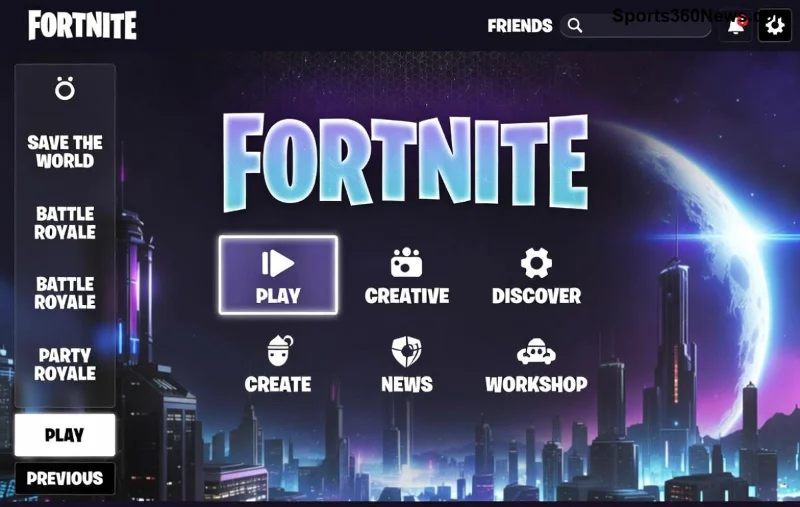
Stell dir vor, du landest in Fortnite, baust deine Festung auf – und alles wirkt unscharf und matschig? 😩 Das nervt jeden Game-Thriller! Keine Panik, Gamer: Mit diesen bewährten Schritten machst du deine Fortnite Grafik unscharf wieder scharf und knackig. Wir gehen Schritt für Schritt vor, damit du schnell zurück ins Action kommst. Los geht's! 🚀
1️⃣ Häufige Ursachen für unscharfe Fortnite Grafik
Bevor wir fixen, die Gründe kennen: Oft liegt's an falschen Einstellungen, veralteten Treibern oder System-Skalierungen. In den neuesten Fortnite-Patches (Stand 2026) optimieren Epic Games die Grafik, aber dein Setup muss mitspielen. Häufige Übeltäter:
- Aufskalierung: Zu niedrige Auflösung oder DPI-Skalierung in Windows.
- Treiber-Probleme: Veraltete GPU-Treiber von NVIDIA, AMD oder Intel.
- In-Game-Settings: Rendering Scale unter 100% oder VSync an.
- Modus-Fehler: Windowed statt Fullscreen.
Keine Sorge – die Fixes sind easy und wirken sofort! 👍
2️⃣ Fortnite-Einstellungen optimieren: Der schnellste Fix
Der direkte Weg: Starte Fortnite und gehe ins Menü Einstellungen > Video. Hier die Top-Änderungen für Fortnite Grafik unscharf beheben:
| Einstellung |
Empfohlener Wert |
Warum? |
| Auflösung |
Native Monitor-Auflösung (z.B. 1920x1080) |
Vermeidet Upscaling-Blur. |
| Rendering Scale |
100% ⭐ |
Sorgt für pixelgenaue Schärfe! |
| 3D-Auflösung |
100% |
Kein Kompromiss bei Details. |
| VSync |
Aus |
Reduziert Blur durch Motion. |
| View Distance |
Episch oder Hoch |
Mehr Schärfe in der Ferne. |
💡 Tipp: Drücke F11 für Fullscreen – das killt Windowed-Blur!
Nach der Änderung: Spiel neu starten und testen. Meistens ist das Problem gelöst! 🎉
3️⃣ Grafiktreiber updaten: Der Game-Changer
Veraltete Treiber sind Killer für Fortnite Graphics blurry. So fixst du's:
- NVIDIA: Lade GeForce Experience oder GeForce Driver. Wähle "Studio Driver" für Gaming-Optimierungen.
- AMD: Via AMD Software – Auto-Detect rockt!
- Intel: Intel Driver Assistant von ihrer Site.
Installiere, starte PC neu und Fortnite. Deine Bilder werden butterweich scharf! 🔍
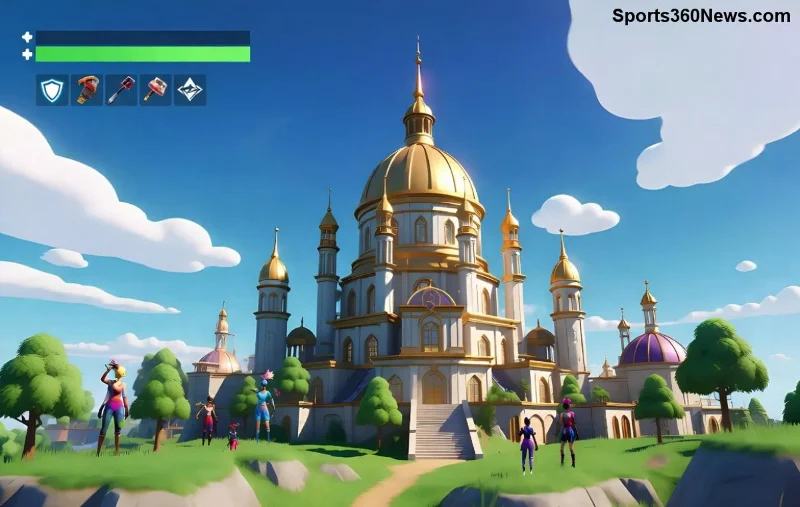
![Fortnite scharfe Grafik nach dem Fix]()
4️⃣ Windows- und System-Fixes für perfekte Schärfe
Manchmal steckt's im OS. Pro-Tipps:
- DPI-Skalierung: Rechtsklick Desktop > Anzeigeeinstellungen > Skalierung auf 100% setzen. Für High-DPI-Monitore: Kompatibilitätsmodus für Fortnite.exe (rechtsklick > Eigenschaften > Kompatibilität > DPI deaktivieren).
- Cache leeren: Im Fortnite-Ordner (meist %localappdata%\FortniteGame\Saved\) lösche Config-Dateien. Neustart = fresh Settings!
- DirectX-Version: Wechsle zu DX11 oder DX12 in Fortnite-Video-Menü – teste, was schärfer läuft.
🔧 Für Laptops: NVIDIA Control Panel > Manage 3D Settings > Fortnite > Antialiasing Mode: Application-controlled. Das boostet Schärfe enorm!
5️⃣ Konsolen-Fixes: PS5, Xbox & Switch
Auch auf Console blurry? Hier die Hacks:
- PS5/Xbox: HDR kalibrieren (Einstellungen > Bildschirm) und Fortnite auf 120Hz stellen, falls dein TV kann.
- Nintendo Switch: Docked-Modus priorisieren und System-Update checken.
- Allgemein: Fortnite auf neueste Version updaten via Epic Launcher oder Store.
Perfekt für Crossplay-Heroes! 👏
6️⃣ Erweiterte Tipps & Vermeidung zukünftiger Probleme
Um Fortnite Grafik unscharf für immer zu killen:
- Monitor-Kabel checken: HDMI 2.0+ statt altem VGA.
- Overlays deaktivieren: Discord, GeForce Experience Overlay aus – die verursachen Blur.
- Mods/Addons: Nur offizielle von Epic nutzen.
- Benchmark-Tool: In Fortnite Video-Menü Performance tracken.
Falls nichts hilft: Epic Support kontaktieren oder Foren wie Epic Games checken. Community-Fixes sind Gold wert!
Dein Victory Royale wartet! 🏆
Mit diesen Steps hast du Fortnite blurry graphics fix im Nu gemeistert. Deine Builds, Kills und Dances sehen jetzt episch aus! Teile deine Erfolge in den Comments und frag nach, wenn's hakt. Bleib sharp, Gamer! 🔥
Pro-Tipp: Bookmark das für den nächsten Patch – Fortnite updatet ständig!