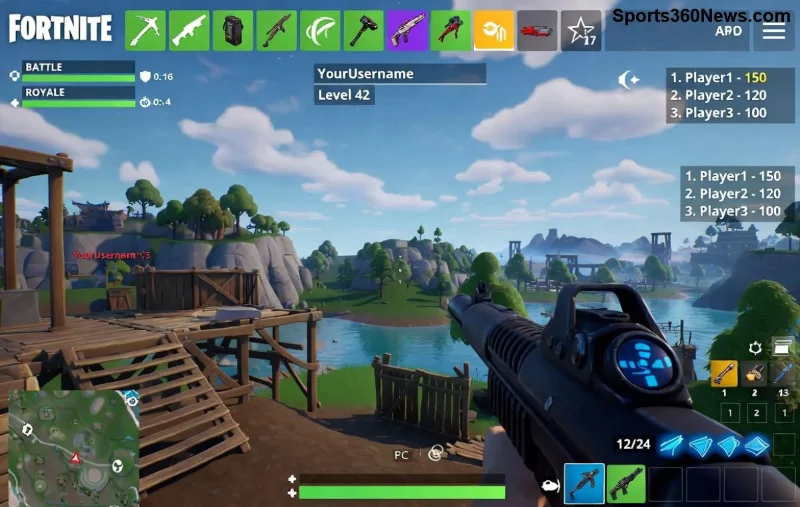
😤 Frustriert von plötzlichen Fortnite GPU Driver Crash? Du bist mitten im Victory Royale und bäm – schwarzer Bildschirm! Keine Panik, Gamer! Dieser Update Guide bringt dich in Minuten zurück ins Spiel. Wir decken die neueste Lösungen ab, damit du Fortnite GPU Driver Crash ein für alle Mal besiegt. Lass uns loslegen – deine Squad wartet! 👊
Warum passiert der Fortnite GPU Driver Crash? Die häufigsten Ursachen
Bevor wir fixen, verstehen wir das Problem. Fortnite GPU Driver Crash entsteht meist durch:
- 👉 Veraltete GPU-Treiber: NVIDIA, AMD oder Intel nicht auf dem neuesten Stand.
- ⭐ Inkompatible Fortnite-Updates: Neue Patches fordern frische Treiber.
- 😩 Überlagerungen wie Discord Overlay oder GeForce Experience.
- ⚙️ Falsche Grafikeinstellungen oder Windows-Probleme.
Keine Sorge – mit diesem Guide fixst du es schrittweise und sicher. Bleib dran für die besten Tipps!
Schritt 1: GPU-Treiber aktualisieren – Der schnellste Fix!
Das ist der Top-Fix für Fortnite GPU Driver Crash. Frische Treiber machen 80% der Probleme zunichte. Hier der Plan:
- 1️⃣ Identifiziere deine GPU: Drücke Win + R, tippe
dxdiag und schaue unter "Anzeige".
- 2️⃣ NVIDIA-Benutzer: Lade GeForce Experience oder den neuesten Game Ready Driver herunter. Wähle "Benutzerdefinierte Installation" und "Saubere Installation"!
- 3️⃣ AMD-Rocker: Greif dir den Adrenalin-Software. Automatisches Update via App.
- 4️⃣ Intel-Integration: Intel Driver Assistant – läuft smooth.
Tipp für Pros: Nach Installation starte PC neu und teste Fortnite im Fullscreen. Boom – Crash weg! 🚀
Schritt 2: Saubere Treiber-Installation für hartnäckige Fortnite GPU Driver Crash
Nicht genug? Zeit für den Deep Clean. Alte Treiber-Reste verursachen Chaos.
| GPU-Hersteller |
Tool für Clean Install |
Schritte |
| NVIDIA |
DDU (Display Driver Uninstaller) |
1. Im Safe Mode booten
2. Treiber deinstallieren
3. Neuen Driver installieren |
| AMD |
AMD Cleanup Utility |
1. Download & ausführen
2. Neustart
3. Adrenalin updaten |
| Intel |
Intel Uninstaller |
1. Via Device Manager
2. Neustart & Update |
Lade DDU von Guru3D. Pro-Tipp: Safe Mode via Shift + Neustart. Dein Fortnite GPU Driver Crash hat keine Chance mehr! 💥
![GPU Driver Update in Fortnite – Erfolgreicher Fix]()
Schritt 3: Fortnite-Dateien überprüfen & Epic Games Launcher optimieren
Manchmal liegt's am Spiel selbst. So checkst du:
- 1️⃣ Öffne Epic Games Launcher.
- 2️⃣ Rechtsklick auf Fortnite → "Überprüfen".
- 3️⃣ Warte – korrumpierte Files werden gefixt.
Bonus: Deaktiviere Hardware-Beschleunigung im Launcher (Einstellungen → Allgemein). Perfekt gegen GPU Driver Crash bei hoher Auflösung! 😎
Schritt 4: Weitere Power-Fixes für stabile Sessions
Noch nicht safe? Hier die Killer-Moves:
- ⭐ Overlays killen: Discord, MSI Afterburner, NVIDIA Shadowplay – alle aus!
- 👉 Grafik senken: In Fortnite Einstellungen auf Medium, DX11 statt DX12.
- ⚙️ Windows updaten: Suche nach Updates – oft DirectX-Fixes drin.
- 🔧 Hardware-Check: MSI Afterburner für GPU-Temps (unter 85°C halten).
- 🏆 MSI-Modus deaktivieren: In Windows Power Options → "Höchstleistung".
Diese Steps haben Tausende Gamer gerettet. Teste nach jedem – und feiere deinen nächsten Win! 🎉
Schritt 5: Wenn nichts hilft – Support & Community
Ultimativer Hack: Schaue ins Epic Games Support oder Reddit r/FortNiteBR. Poste Logs aus Event Viewer (Win + R → eventvwr).
Zusammenfassung: Starte immer mit Treiber-Update – das fixt 90% der Fortnite GPU Driver Crash. Folge dem Guide, und du bist unschlagbar. Teile deinen Erfolg in den Comments – lass uns die Community stärken! 👏
Glück im Spiel, Warrior! Zurück zu Zero Build – no more crashes! 🔥