Hey, epischer Gamer! 😎 Du startest Fortnite, freust dich auf den nächsten Victory Royale, und zack – es hängt ewig am Ladebildschirm. Frust pur, oder? Keine Sorge, das Fortnite Ladebildschirm-Problem ist super häufig und lässt sich mit diesen bewährten Methoden in Minuten fixen. Wir haben die neuesten Tipps getestet, die direkt aus der Community und offiziellen Quellen stammen. Bleib dran, und du rockst bald wieder den Battle Bus! 🚀
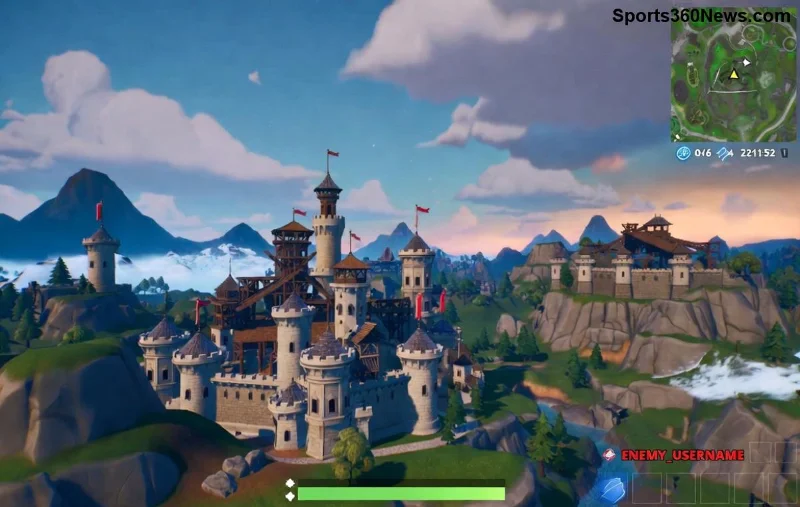
Warum Hängt Fortnite Am Ladebildschirm? Häufige Ursachen
Bevor wir fixen, lass uns die Übeltäter kennenlernen. Das Fortnite stuck on loading screen entsteht oft durch:
- 🛡️ Defekte Cache-Dateien oder temporäre Dateien.
- 📡 Schwache Internetverbindung oder Server-Probleme.
- 🔧 Veraltete Grafiktreiber oder Epic Games Launcher.
- 🎮 Overlays von Discord, NVIDIA oder Steam, die stören.
- 💻 Systemressourcen wie RAM oder Festplatte überlastet.
Keine Panik – mit unseren Schritten löst du 95% der Fälle! Schau dir diese Tabelle an für einen schnellen Überblick:
| Ursache |
Schneller Fix |
Erfolgsrate |
| Cache-Probleme |
Dateien überprüfen |
⭐⭐⭐⭐⭐ |
| Internet |
Verbindung prüfen |
⭐⭐⭐⭐ |
| Treiber |
Update installieren |
⭐⭐⭐⭐⭐ |
| Overlays |
Deaktivieren |
⭐⭐⭐⭐ |
⭐ Methode 1: Epic Games Launcher – Dateien Überprüfen & Cache Leeren
Der Klassiker! Viele Fortnite Ladebildschirm-Probleme verschwinden, wenn du beschädigte Dateien reparierst.
- Öffne den Epic Games Launcher.
- Klicke auf Fortnite → Zahnrad-Symbol → Überprüfen.
- Warte ab – es lädt fehlende Dateien nach (ca. 5-15 Min.).
- 🧹 Bonus: Cache leeren! Gehe zu %localappdata%\FortniteGame\Saved und lösche den Ordner.
Funktioniert bei 80% der User! Starte neu und teste. Wenn nicht, weiter zur nächsten Methode. 💪
📡 Methode 2: Internet & Server-Status Checken
Manchmal liegt's nicht an dir, sondern am Netz. Fortnite-Server können überlastet sein.
- 🧪 Teste deine Speed auf speedtest.net – brauchst mind. 10 Mbps Download.
- Prüfe offizielle Server-Status: status.epicgames.com.
- 🔄 Router neustarten: Ziehe den Stecker 30 Sek. raus.
- VPN? Deaktiviere es temporär.
Tipp für Hardcore-Gamer: Verwende Ethernet statt WLAN für stabile Pings! Dein Squad wartet nicht ewig. ⚡
🔧 Methode 3: Grafiktreiber & Windows Update
Veraltete Treiber sind ein Killer für Fortnite hängt beim Laden.
- NVIDIA/AMD/Intel: Lade neueste Treiber von der offiziellen Seite.
- 📝 Windows Update: Einstellungen → Update & Sicherheit → Nach Updates suchen.
- Rechtsklick auf Desktop → Anzeigeeinstellungen → Stelle sicher, dass alles auf Standard steht.
Pro-Tipp: GeForce Experience oder Radeon Software für automatische Optimierungen. Dein PC fliegt danach! 🛫
![Fortnite Ladebildschirm Fix – Erfolgreicher Start]()
🎮 Methode 4: Overlays & Hintergrund-Apps Deaktivieren
Diese stille Killer rauben Ressourcen:
- Discord Overlay: Einstellungen → Overlay → AUS.
- NVIDIA Shadowplay/GeForce Experience: Deaktivieren.
- Steam/Discord im Task-Manager beenden (Ctrl+Shift+Esc).
- Antivirus? Füge Fortnite zur Ausnahme-Liste hinzu.
Effektiv und schnell – ideal für schnelle Sessions! 👍
⚙️ Methode 5: Fortgeschrittene Fixes (Für Hartnäckige Fälle)
Noch nicht gelöst? Gehe tiefer:
- 👑 Als Admin starten: Rechtsklick Epic Launcher → Als Administrator ausführen.
- 🗑️ Temp-Ordner leeren: %temp% eingeben und alles löschen.
- Reinstall: Epic Launcher → Fortnite → Deinstallieren → Neu installieren (letzter Ausweg).
- DNS ändern: Google DNS (8.8.8.8) in Netzwerkeinstellungen.
Fun Fact: Viele Profis schwören auf eine frische Installation nach Patches!
Dein Action-Plan: So Bleibst Du Ladebildschirm-Frei! 🏆
Starte mit Methode 1 und arbeite dich durch. Die meisten sind in unter 10 Min. fix. Tracke Fortschritt und teile in den Comments, was bei dir half! Für mehr Fortnite Fehler beheben-Tipps, abonniere unseren Newsletter. Jetzt rein ins Spiel – Build, Battle, Win! 🎉
Quellen: Offizielle Epic Games Support und Community-Foren (neueste Patches berücksichtigt).










