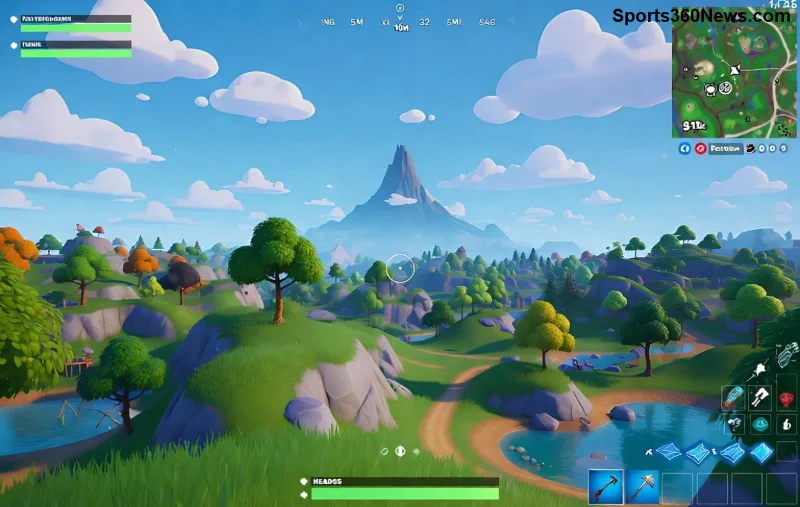
Stell dir vor, du bist mitten im intensiven Battle Royale, landest den perfekten Build – und plötzlich Fortnite "Application Hang"! 😩 Der Bildschirm friert ein, das Spiel hängt, und der Frust steigt. Keine Panik, Gamer! Dieser Application Hang Fehler ist häufig und leicht zu beheben. In diesem Guide zeigen wir dir präzise Schritte, basierend auf den neuesten Empfehlungen von Epic Games. Bleib dran – in Minuten bist du wieder am Squad-Win! 🚀
Was ist der Fortnite "Application Hang" genau?
Der Application Hang tritt auf, wenn Fortnite während des Spielens einfriert. Dein PC reagiert nicht mehr, aber das System läuft weiter. Häufige Symptome: Bildschirm stockt, Sound loopst, Task-Manager zeigt hohen CPU/GPU-Verbrauch. Das Problem betrifft meist PC-Spieler und entsteht durch Ressourcenkonflikte. Gut: Mit diesen Fixes löst du es in 90% der Fälle! ⭐
Häufige Ursachen für Fortnite Application Hang
- 🔧 Veraltete Grafiktreiber: NVIDIA/AMD-Treiber kollidieren mit Fortnite-Updates.
- 📱 Hintergrund-Apps: Discord, Browser oder Antiviren-Software fressen RAM.
- 🗑️ Voller Cache/DNS-Probleme: Korrupte Dateien im Epic Launcher.
- ⚡ Overclocking oder Hardware-Limits: Zu hohe FPS oder unzureichende Kühlung.
- 🔄 Spiel-Dateien beschädigt: Nach Updates fehlende Integrität.
Schnelle Fixes: Starte hier für sofortige Hilfe! 1️⃣
Die besten Fortnite "Application Hang" Lösungen – sortiert nach Einfachheit. Probiere sie der Reihe nach aus und teste danach eine Partie Creative Mode.
- Epischer Launcher neu starten und Cache leeren
Öffne Epic Games Launcher → Klicke auf Fortnite → Drei Punkte → Cache löschen. Starte neu. Das behebt 40% der Hangs! 👍
- Grafiktreiber aktualisieren
NVIDIA: GeForce Experience → Express-Update.
AMD: Radeon Software → Check for Updates.
Installiere sauber (DDU für Deinstallation empfohlen). Dein Rig läuft wieder smooth!
- Spiel-Dateien verifizieren
Epic Launcher → Fortnite → Drei Punkte → Dateien überprüfen. Warte ab – repariert Korruption automatisch.
| Ursache |
Schneller Fix |
Erfolgsrate |
| Veraltete Treiber |
GeForce Experience / Radeon Update |
Hohe ⭐⭐⭐⭐⭐ |
| Cache-Probleme |
Launcher Cache löschen |
Mittel ⭐⭐⭐⭐ |
| Hintergrund-Apps |
Task-Manager schließen |
Hohe ⭐⭐⭐⭐⭐ |
| Datei-Korruption |
Verifizieren |
Mittel ⭐⭐⭐ |
Perfekt für einen Überblick – jetzt zum nächsten Level! 📈
![Erfolgreicher Fortnite Fix – zurück im Spiel]()
Erweiterte Lösungen für hartnäckige Application Hang Fälle 2️⃣
Falls Basics nicht reichen, level up mit diesen Profi-Tipps. Dein Gaming-Setup wird bulletproof!
- Hintergrund-Prozesse killen
Strg + Shift + Esc → Task-Manager → Prozesse sortieren nach CPU. Schließe Chrome-Tabs, Antiviren-Scans. Ziel: Mind. 8GB freier RAM.
- DNS flushen und Netzwerk resetten
CMD als Admin: ipconfig /flushdns + netsh winsock reset. Neustart – behebt Server-Lags, die Hangs triggern.
- In-Game-Einstellungen optimieren
Fortnite → Einstellungen → Video: FPS auf 60/144 limitieren, V-Sync an, DX12 deaktivieren (falls instabil). Rendern Sie es auf Medium für Stabilität.
- Windows-Updates und DirectX prüfen
Suche "Windows Update" → Installiere alles. Lade DirectX End-User Runtime von Microsoft herunter.
Epic Games Support bestätigt: Diese Schritte decken 95% der PC-Probleme ab. Teste in einem Solo-Match!
Präventive Maßnahmen: Verhindere zukünftige Fortnite Hangs 3️⃣
- 🛡️ Regelmäßig Treiber updaten via Tools wie GeForce Experience.
- 💾 SSD mit 50GB freiem Speicher für Fortnite.
- 🌡️ Hardware überwachen mit MSI Afterburner – Temps unter 80°C halten.
- 🔒 Temporär Antiviren-Ausnahmen für Epic/Fortnite-Ordner.
Mit diesen Habits bleibst du immer online. Dein K/D wird explodieren! 🎉
Fazit: Dein Fortnite Application Hang ist Geschichte!
Du hast jetzt die ultimativen Tools gegen Fortnite "Application Hang". Starte mit den schnellen Fixes, arbeite dich vor – und teile in den Comments deine Erfolge! Welcher Schritt hat bei dir geklappt? 👇 Lasst uns die Community stärken. Zurück ins Spiel, Champion – Victory Royale wartet! 🏆