Startseite
» 🎮 E-Sport
»
Die besten Tastenbelegungen für Angriffsmanöver in League of Legends: Welche passt zu dir?
Die besten Tastenbelegungen für Angriffsmanöver in League of Legends: Welche passt zu dir?
Für die Maussteuerung (Zeigen & Klicken) in League of Legends ist die Taste A ein guter Ausgangspunkt für Angriffs- und Bewegungsbefehle. Sie liegt in der Nähe der üblichen QWER-Tasten und ermöglicht es, einen Angriffs- und Bewegungsbefehl ohne separaten Bestätigungsklick auszuführen. Die rechte Maustaste sollte für die Bewegung frei bleiben. Wenn Sie bereits Shift + Rechtsklick verwenden, behalten Sie diese Tastenkombination bei. Falls das Drücken von A Ihre Fähigkeiteneingaben unterbricht, versuchen Sie stattdessen die Maustaste 4 oder 5.
Dies sind praktische Empfehlungen, die auf Reichweite und möglichen Eingabekonflikten basieren, nicht auf einer Rangliste der Spielerleistung. Die beste Tastenbelegung ist diejenige, die man beim Zielen, Bewegen und Zaubern wiederholt drücken kann, ohne unbeabsichtigte Aktionen auszulösen.
Für welches Steuerungsschema sind diese Tastenkombinationen gedacht?
Diese Einstellungen gelten für die Maussteuerung (Point & Click) , also die traditionelle Steuerung, bei der Mausklicks den Champion steuern. Überprüfen Sie dies, bevor Sie eine Angriffs- oder Bewegungssteuerung kopieren. Im WASD-Modus ist A die Bewegungstaste, und die Tastenbelegung ist anders, daher lassen sich die Empfehlungen nicht automatisch übertragen.
Riot Games' FAQ zur WASD-Tastatureingabe vom 4. Mai 2026 erklärt, dass die beiden Eingabeschemata unabhängige Hotkeys besitzen. Es wird außerdem empfohlen, diese im Übungsmodus zu konfigurieren, wo man vor einem wichtigen Match experimentieren kann.
Geprüft am 8. Oktober 2026: Die aktuelle Dokumentation von Riot enthält Informationen zur Eingabeauswahl und zu championspezifischen Einstellungen. Ältere Anleitungen, die von einer einzigen universellen Hotkey-Seite ausgehen oder für jede Änderung der Maustaste eine Bearbeitung der Konfigurationsdatei erfordern, berücksichtigen diese Optionen möglicherweise nicht. Die Abbildungen zeigen vereinfachte Auszüge aus den Einstellungen und eine vorgeschlagene A-Tastenbelegung; es handelt sich nicht um Screenshots eines getesteten Accounts.
Ist „Angriffsbewegung per Klick“ dasselbe wie das Drücken von A und anschließendes Klicken?
Die beiden Befehle dienen einem ähnlichen Zweck, unterscheiden sich aber in ihrer Eingabereihenfolge. „Spielerangriff – Bewegung“ bereitet einen Angriffsbefehl vor, den Sie an einem bestimmten Ort bestätigen. „Spielerangriff – Bewegung – Klick“ führt den Befehl an Ihrer Cursorposition über die zugehörige Eingabe aus, ohne separate Bestätigung.
Diese Unterscheidung ist wichtig, wenn man Anweisungen wie „Angriffsbewegung auf A legen“ befolgt. Wählt man „Spielerangriffsbewegung“ statt „Spielerangriffsbewegung-Klick“, ändert man einen anderen Befehl. Eine Tastenkombination aus A und Linksklick kann hilfreich sein, wenn man eine bewusste Bestätigung und Reichweitenanzeige bevorzugt; sie ist jedoch nicht mit der hier beschriebenen Ein-Tasten-Belegung identisch.
Der Angriffszug kombiniert Bewegung mit dem Anvisieren eines geeigneten Angriffsziels. Ein verfehlter Klick führt nicht automatisch zu einem Angriff auf den anvisierten gegnerischen Champion. Cursorposition, Einheiten in der Nähe, Reichweite und Zieleinstellungen spielen weiterhin eine Rolle. Auch eine schnellere Eingabe umgeht nicht das Angriffs-Timing deines Champions.
Welche Tastenkombination sollten Sie wählen?
Bindung
Der beste Grund, es zu wählen
Hauptkompromisse
A
Barrierefreie Tastatureingabe in der Nähe eines herkömmlichen QWER-Layouts
Kann mit denselben Tasten wie Funktionstasten belegt werden; kann Ihre bestehende A-Bestätigungsgewohnheit ersetzen.
Umschalt + Rechtsklick
Bewahrt einen vertrauten Rhythmus aus Modifikatoren und Mausbewegungen.
Erfordert die Abstimmung der Schicht mit jedem Angriffsbefehl.
Maustaste 4 oder 5
Lässt die Tastaturhand für andere Fähigkeiten frei
Der Druck des Daumens kann den Griff oder das Zielen beeinträchtigen.
Linksklick
Erzeugt eine direkte Maus-Tasten-Angriffseingabe
Erfordert die Überprüfung von Auswahl-, Typumwandlungs- und Schnittstelleninteraktionen
Sollten Sie mit A beginnen?
Ja, wenn Sie ein herkömmliches QWER-Layout verwenden und die A-Taste erreichen können, ohne die ganze Hand zu bewegen. Dadurch wird der Angriffsbefehl von der Bewegungseingabe per Rechtsklick getrennt, was den Rhythmus von Angriff und Bewegung verständlicher macht.
Stellen Sie sich beispielsweise vor, Sie spielen einen Fernkampf-Champion in einem offenen Gebiet mit einem Gegner in der Nähe. Positionieren Sie den Cursor in der Nähe des anvisierten Ziels, drücken Sie die Angriffstaste, lassen Sie den Angriff ausführen und klicken Sie dann mit der rechten Maustaste in Richtung Sicherheit. Wiederholen Sie dies in einem Tempo, das der Angriffsgeschwindigkeit des Champions entspricht. Das nennt man Kiten: Angreifen und gleichzeitig die Position zwischen den Angriffen verändern.
Wenn Sie Q wiederholt verfehlen oder eine Fähigkeit verzögern, während Sie nach A greifen, wählen Sie eine andere Tastenbelegung. Eine günstige Position auf der Tastatur ist nur dann sinnvoll, wenn sie zu Ihrer Handhaltung passt.
Wann ist Shift + Rechtsklick die bessere Wahl?
Behalte die Tastenkombination Shift + Rechtsklick bei, wenn sie sich bereits automatisch anfühlt. Riots Update zur Eingabesystementwicklung vom April 2026 enthält ein Beispiel für Spielerbewegungen, in dem die Angriffs- und Bewegungs-/Klick-Taste der Shift-Taste und der rechten Maustaste (MB2) zugewiesen ist. Dies demonstriert eine unterstützte Konfiguration und beweist nicht, dass sie aktuell von allen Accounts verwendet wird.
Der praktische Nachteil liegt in der Modifikatortaste. Sie müssen normale Bewegungsklicks mit durch Shift modifizierten Angriffsklicks abwechseln und dabei gleichzeitig alle anderen Shift-Kombinationen Ihres Layouts verwenden. Falls Sie häufig vergessen, Shift loszulassen, kann eine separate Taste die Unterscheidung erleichtern.
Würde eine seitliche Maustaste Ihre Tastaturhand entlasten?
Das ist möglich. Die Maustaste 4 oder 5 ist einen Versuch wert, falls deine Finger auf der Tastatur mit Fähigkeiten, Gegenständen und Beschwörerzaubern beschäftigt sind. In den Hotkeys-FAQs von Riot werden die Maustasten 1 bis 5 als mögliche Eingaben aufgeführt.
Wählen Sie die Taste, die Sie antippen können, ohne die Maus zu drücken oder zu bewegen. Eine Tastenbelegung, die zwar leicht zu erreichen ist, aber zu Cursorsprüngen führt, eignet sich schlecht für präzises Zielen. Testen Sie wiederholte Angriffe, indem Sie den Cursor zwischen Ziel und Rückzugsort bewegen, anstatt die Taste anhand eines einzelnen Tastendrucks zu beurteilen.
Ist Linksklick noch eine Option?
Ja. Laut Riots Entwicklerupdate vom 14. April 2026 kann die MB1-Taste direkt in den League-Optionen zugewiesen werden. Das erweiterte Eingabesystem bedeutet, dass Sie zunächst die integrierten Einstellungen verwenden sollten, anstatt von einem alten Workaround über die Dateibearbeitung auszugehen.
Die Umstellung der Bedienung auf die linke Maustaste ist deutlich komplexer als die auf die A-Taste oder eine Seitentaste. Teste nach der Neubelegung die Auswahl von Einheiten, die Bestätigung von Fähigkeiten, die Interaktion mit der Benutzeroberfläche und die Nutzung der Minikarte. Übernimm keine Workarounds aus alten Anleitungen, ohne das Verhalten deines aktuellen Clients zu überprüfen. Beginne mit der A-Taste oder der vierten Maustaste, wenn du weniger Interaktionsänderungen testen möchtest.
Die Bindung in vier Prüfungen aufteilen
1. Bestätigen Sie Point & Click und den Einstellungsbereich.
Öffne das Übungstool, drücke Esc und öffne die Tastenkombinationen. Wähle im Eingabefeld „Maus (Zeigen & Klicken)“ aus. Prüfe, ob du globale Einstellungen oder ein Champion-spezifisches Profil bearbeitest. Verwende „Global“ für ein gemeinsames Layout; wähle ein Champion-Profil nur, wenn du bewusst eine Ausnahme festlegen möchtest.
Schritt 1: Im Eingabeauswahlfeld wird die Maus (Zeigen & Klicken) angezeigt, das Steuerungsschema, das für diese Empfehlungen verwendet wird.
2. Bewahren Sie Ihre wichtigsten Fähigkeiten.
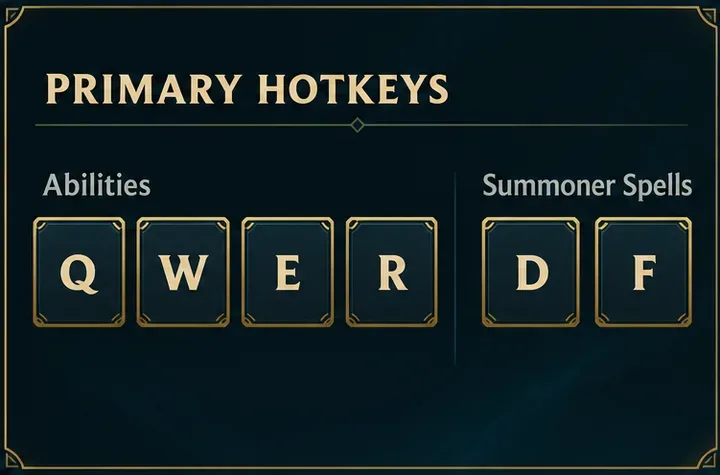
Bevor du die Angriffsbewegung änderst, überprüfe deine Fähigkeiten- und Beschwörerzaubertasten. Behalte dein bisheriges Layout bei, sofern keine Konflikte auftreten. Im Beispiel werden QWER und D/F gezeigt, aber ein benutzerdefiniertes Layout ist genauso gültig. Überprüfe auch die Tastenbelegungen für Gegenstände und Kamera, bevor du eine bereits belegte Taste auswählst.
Schritt 2: Das Beispiel behält die QWER-Fähigkeitstasten und die D/F-Beschwörerzauber bei, während die Angriffsbelegung ausgewertet wird.
3. Spielerangriff zuweisen (Klick)
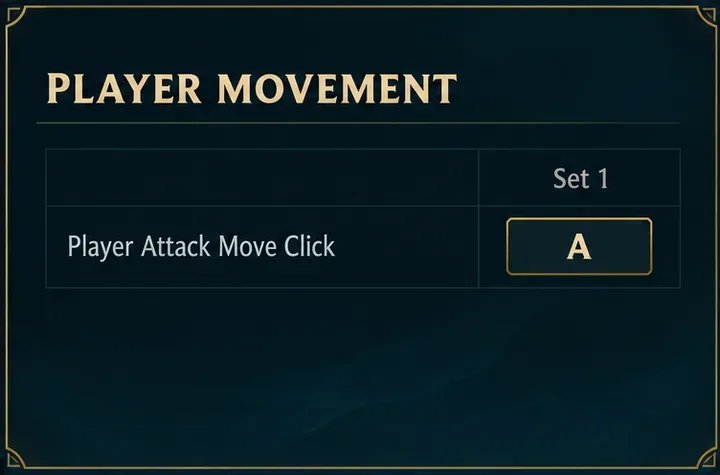
Suchen Sie nach „Spielerbewegung“, indem Sie den Abschnitt bei Bedarf scrollen oder erweitern. Wählen Sie das Feld für die Tastenbelegung von „Spielerangriff“ aus und geben Sie A, Umschalt + Rechtsklick oder die gewünschte Maustaste ein. Überprüfen Sie die angezeigte Belegung, anstatt die Eingabe als registriert anzunehmen.
Weisen Sie die Bewegungsklick-Funktion weiterhin einer nutzbaren Eingabe zu, normalerweise der rechten Maustaste in einem traditionellen Layout. Riots Eingabe-Update legt ausdrücklich fest, dass der Bewegungsklick für Point & Click erforderlich ist. Falls die Auswahl von A einen bestehenden Befehl verdrängt, überprüfen Sie diese Änderung, bevor Sie sie übernehmen.
Schritt 3: In dieser vorgeschlagenen Konfiguration ist A der Spieler-Angriffsbewegungs-Klick-Funktion zugewiesen; es wird nicht als Standard angezeigt.
4. Speichern Sie die Datei und testen Sie anschließend den eigentlichen Befehl.
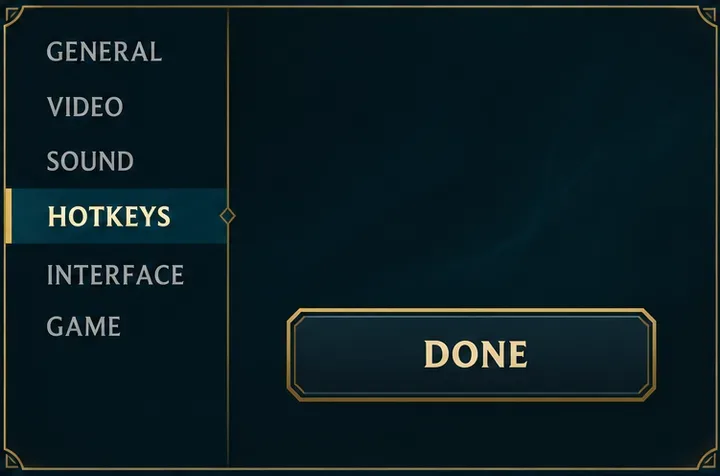
Bestätige die Einstellungen mithilfe der Kontrollfunktion im Menü. Teste im Übungsmodus einen Angriff in der Nähe eines Ziels, einen Bewegungsklick davon weg und den Einsatz einer Fähigkeit. Öffne anschließend erneut die Hotkeys, um sicherzustellen, dass die gewünschte Eingabe erfolgt und das Profil ausgewählt bleibt. So werden sowohl falsche Befehlszuweisungen als auch versehentliche Änderungen an den Champions erkannt.
Schritt 4: Die Schaltfläche „Fertig“ signalisiert, dass die Einstellungsänderung abgeschlossen ist, bevor der Befehl im Übungstool getestet wird.
Soll die Option „Angriffsbewegung bei Cursor“ aktiviert sein?
Es lohnt sich, diese Option auszuprobieren, wenn die Cursorposition die Zielauswahl für Angriffsbewegungen steuern soll. Suchen Sie in den Spieleinstellungen nach „Angriffsbewegung mit Cursor“. Vergleichen Sie das Verhalten mit aktivierter und deaktivierter Option bei mehreren nahen Zielen, indem Sie den Cursor in die Nähe verschiedener Einheiten platzieren. Gehen Sie nicht davon aus, dass dies bedeutet, dass immer die anvisierte Einheit angegriffen wird, insbesondere wenn Sie weit von einem möglichen Ziel entfernt klicken.
Riots aktuelle Artikel zu Eingabemethoden beschreiben nicht alle Zielerfassungsregeln oder championspezifischen Sonderfälle vollständig. Sinnvoll ist es zu prüfen, ob die gewählte Einstellung das gewünschte Ziel in realistischer Entfernung erzeugt, nicht ob sie einmal gegen ein einzelnes Ziel funktioniert hat.
Wird Target Champions allein jeden Fehlangriff verhindern?
Verlasse dich nicht darauf, dass „Nur Champions anvisieren“ dafür sorgt, dass Angriffe alle Vasallen ignorieren. Betrachte das direkte Anvisieren von Champions und das Auswählen von Angriffen als separate Vorgänge. Wenn ein präziser Treffer auf einen Champion in einer vollen Vasallenwelle oder in der Nähe eines Turms entscheidend ist, greife den Champion gezielt an und überprüfe deine „Nur Champions anvisieren“-Konfiguration.
Die aktuell geprüften offiziellen Artikel dokumentieren nicht die vollständige Interaktion zwischen dieser Einstellung und dem Angriffs-Move-Klick. Testen Sie es separat in einem benutzerdefinierten Spiel, anstatt anzunehmen, dass sich zwei Einstellungen zu einem Angriffs-Move-Befehl kombinieren, der nur für Champions gilt.
Woran erkennen Sie, dass die Tastenkombination für Sie funktioniert?
Beurteile drei Dinge: Wird das anvisierte Ziel angegriffen? Kannst du dich nach dem Angriff noch bewegen? Und lassen sich Fähigkeiten weiterhin leicht ausführen? Zu frühes Bewegen kann einen Angriff in Point-and-Click-Adventures unterbrechen; eine Änderung der Taste löst dieses Timing-Problem nicht.
Vergleiche zwei Tastenbelegungen mit demselben Champion und ähnlichen Situationen. Berücksichtige dabei eine große Vasallenwelle und normale Interaktionen mit der Benutzeroberfläche, nicht nur ein stationäres Ziel. Wähle eine Konfiguration, die unbeabsichtigte Eingaben minimiert und sich intuitiv anfühlt. Falls eine zuvor angepasste Eingabe nicht mehr korrekt funktioniert, notiere dir zunächst dein Layout. Riot empfiehlt, bei Eingabeproblemen die Standardeinstellungen wiederherzustellen und den Spielersupport zu kontaktieren, falls die Probleme weiterhin bestehen.
A ist der sinnvollste erste Versuch. Shift + Rechtsklick sollte man beibehalten, sobald man damit vertraut ist, und eine Seitentaste der Maus ist sinnvoll, wenn die Reichweite der Tastatur das Problem darstellt. Sobald die Tastenbelegung zuverlässig funktioniert, ist das Üben der Zielauswahl und des Angriffszeitpunkts wichtiger als das ständige Ändern der Tasten.