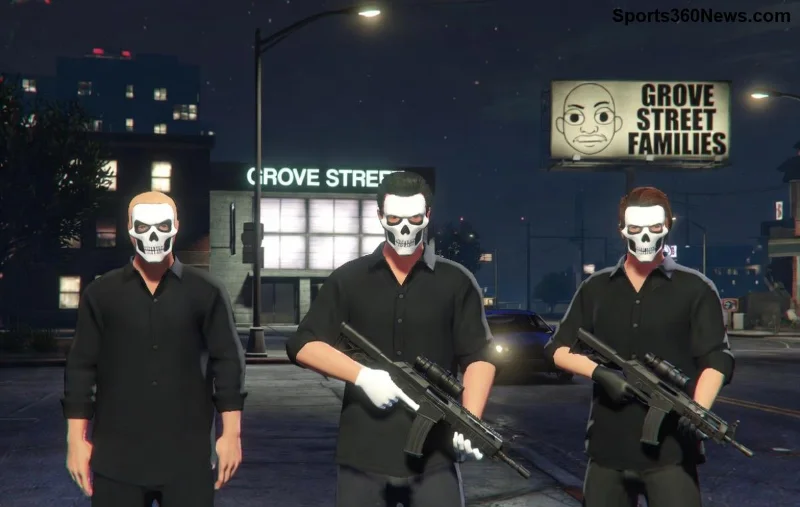
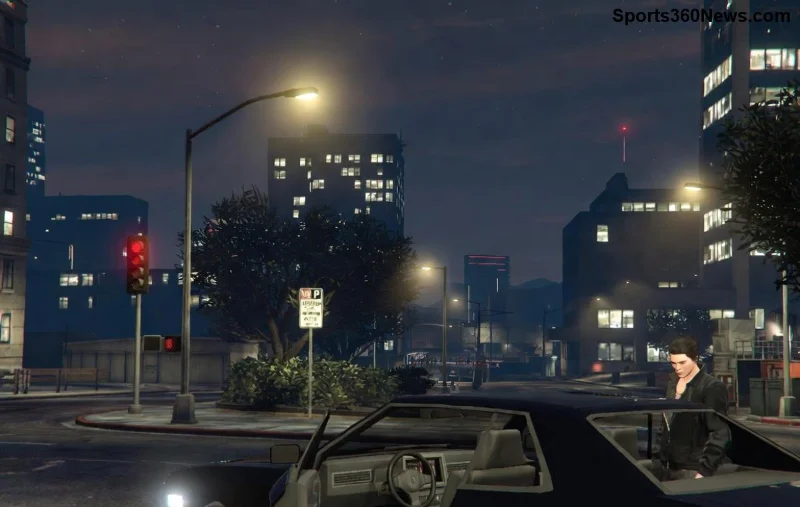
Stell dir vor, du cruist durch Los Santos mit deiner Lieblingsmusik im Ohr – kein Standardradio, sondern dein persönlicher Soundtrack! In GTA Online PC ist das mit dem Self-Radio möglich. Diese Funktion lässt dich MP3-Dateien aus deiner Sammlung direkt im Spiel abspielen. Kein Abo, keine Streams – purer Fahrspaß! 🚗💨
In diesem Guide zeigen wir dir exakt, wie du einen benutzerdefinierten Radiosender in GTA Online PC einrichtest. Alles basierend auf den neuesten Updates, einfach nachvollziehbar und fehlerfrei. Lass uns loslegen – dein Auto wartet! 😎
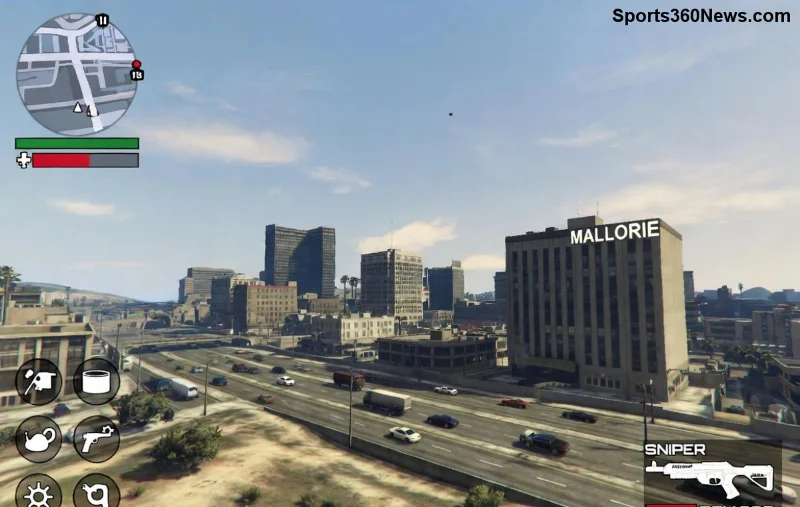
✅ Voraussetzungen für Self-Radio in GTA Online PC
Bevor du startest, check diese Basics:
- GTA V PC-Version (inkl. Online) – aktiviert über Rockstar Launcher.
- Windows 10/11 (funktioniert am besten).
- MP3-Dateien (unterstützte Formate: MP3, M4A, OGG – max. 15 MB pro Track).
- Genügend Speicherplatz in deinem Documents-Ordner.
Tipp: Verwende hochwertige Tracks (320 kbps) für besten Sound. Dein PC-Radio wird dadurch zum echten Party-Mixer! 🎉
📋 Schritt-für-Schritt: Benutzerdefinierten Radiosender in GTA Online PC einrichten
Die Einrichtung dauert nur Minuten. Folge diesen Schritten genau – und schon rockst du Los Santos!
- Ordner erstellen: Gehe zu
C:\Users\[DeinBenutzername]\Documents\Rockstar Games\GTA V\. Erstelle einen neuen Ordner namens SelfRadio. (Falls nicht vorhanden, erstelle den GTA V-Ordner.)
- Radiosender-Ordner anlegen: Im SelfRadio-Ordner erstelle Unterordner für jeden Sender, z.B.
MeinHipHop, RockAnthem oder ChillVibes. Der Name wird im Spiel angezeigt!
- Musik kopieren: Ziehe deine MP3s in die Ordner. Maximal 50 Tracks pro Sender für optimale Performance. ✅
- Spiel starten: Öffne GTA Online PC über Rockstar Launcher. Fahre ein Fahrzeug und drücke M für das Radio-Menü.
- Self-Radio aktivieren: Scrolle zu Self Radio – deine Sender erscheinen automatisch! Wähle einen aus und genieße. 🎶
| Unterstützte Formate | Max. Größe | Tipps |
|---|
| MP3 | 15 MB | Bestes Format, volle Kompatibilität |
| M4A (AAC) | 15 MB | Gut für Apple-Musik |
| OGG | 15 MB | Kompakt, hohe Qualität |
Nach dem ersten Start scannt das Spiel die Ordner neu bei jedem Neustart. Perfekt für dynamische Playlists! Pro-Tipp: Benenne Tracks mit Nummern vorne (01-Trackname.mp3) für automatische Reihenfolge. 👍
![Schritt-für-Schritt Self Radio Setup in GTA Online PC]()
🔧 Häufige Probleme & schnelle Fixes für Custom Radio Station GTA Online PC
Nicht alles läuft immer glatt? Hier die Top-Fehler und Lösungen:
- Sender erscheinen nicht? Überprüfe den Pfad und starte das Spiel neu. Lösche
SelfRadio.meta im Ordner für einen Fresh-Scan.
- Sound verzerrt? Konvertiere Tracks zu 44.1 kHz / 320 kbps mit Tools wie Audacity (kostenlos).
- Zu viele Tracks? Begrenze auf 50 pro Folder – mehr crasht das Spiel.
- Online-Sync-Probleme? Self-Radio ist lokal, kein Cloud-Sync nötig. Funktioniert solo oder mit Crew!
Falls du tiefer graben willst: Schaue in die offizielle Rockstar-Support-Seite für Patches. Dein GTA Online PC wird nie wieder langweilig! 😤
⭐ Erweiterte Tipps: Mach deinen Radiosender in GTA Online episch
Mehr als Basics? Hier Comebacks für Power-User:
- Playlists dynamisch halten: Erstelle Skripte (z.B. mit Python), um Tracks automatisch zu rotieren.
- Themen-Sender: Einer für Heists (Action-Soundtracks), einer für Free Roam (Chill-Beats). Passe an deine Gang an! 👊
- Moderation simulieren: Füge kurze MP3-Clips als "Jingles" ein (z.B. "Willkommen bei Los Santos FM!").
- Multiplayer-Spaß: Teile Ordner-Pfade mit Freunden – jeder hört mit, wenn lokal sync!
![Epische Custom Radio Playlists in GTA Online Fahrspaß]()
Stell dir vor: Du jagst Cops bei deinem Rap-Beat oder chillst am Strand mit Reggae. Das ist der wahre GTA-Vibe! 🌴🔥
🎉 Fazit: Dein Custom Radio Station in GTA Online PC wartet!
Mit diesen Schritten hast du jetzt den ultimativen benutzerdefinierten Radiosender in GTA Online PC. Einfach, kostenlos und mega immersiv. Probier's aus, teile deine Playlists in den Comments und rock die Streets! Hast du Fragen? Drop sie unten – wir helfen weiter. Happy Gaming! 👏
Mehr GTA-Guides? Bleib dran für Heist-Tipps und Car-Builds. Los Santos ruft!