Stell dir vor, du baust dein eigenes Roblox-Spiel, in dem Millionen Spieler toben, lachen und jubeln. Roblox ist die Plattform mit über 70 Millionen täglichen Nutzern – und du kannst Teil davon werden! In diesem Guide lernst du wie du dein erstes Spiel auf Roblox erstellst, ohne Vorkenntnisse. Wir halten es einfach, fokussiert und motivierend. Bereit? Los geht's! 🚀
✅ Voraussetzungen: Alles, was du brauchst
Bevor du startest, stelle sicher:
- Ein kostenloses Roblox-Konto (registriere dich auf roblox.com).
- Ein PC oder Laptop (Windows oder Mac).
- Internetverbindung für Uploads.
Tipp: Roblox ist kostenlos, aber Premium-Mitgliedschaften (ab 5 €/Monat) schalten mehr Features frei. Starte gratis!
1️⃣ Roblox Studio herunterladen und installieren
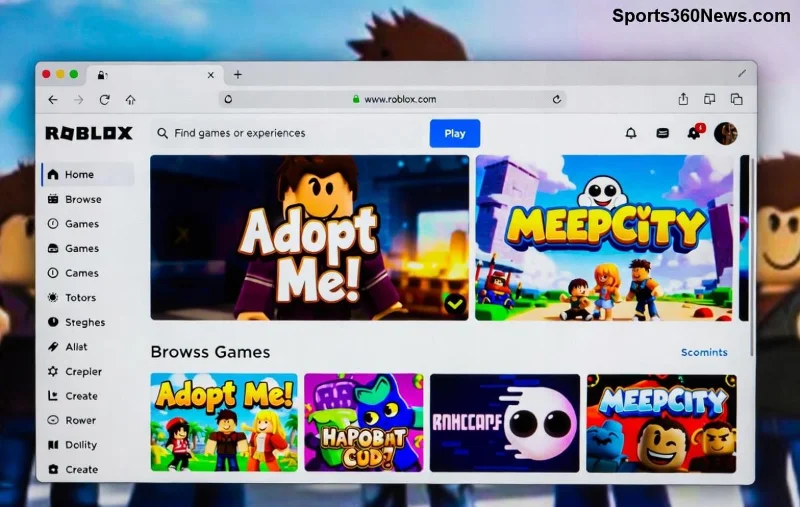
Roblox Studio ist der mächtige Editor für Roblox Game Development. So holst du es:
- Gehe zu create.roblox.com und logge dich ein.
- Klicke auf "Start Creating" – Studio lädt automatisch herunter (ca. 200 MB).
- Installiere und starte es. Melde dich an.
Die Oberfläche wirkt erst überwältigend, aber du lernst sie schnell. Oben: Toolbar für Teile, Modelle. Links: Explorer für Objekte. Rechts: Properties. Mitte: 3D-Viewport!
2️⃣ Dein erstes Projekt starten: Wähle ein Template
Öffne Studio und klicke "New". Wähle ein Template – perfekt für Anfänger:
| Template |
Beschreibung |
Ideal für |
| Obby |
Hindernisparcours |
Schnelle Action-Spiele ⭐ |
| Baseplate |
Leere Welt |
Voll kreative Freiheit |
| Capture the Flag |
Team-Kampf |
Multiplayer-Spaß |
Nehmen wir das Obby-Template – ideal für dein erstes Roblox-Spiel. Klicke "Create". Boom! Du hast eine Basiswelt mit Plattformen.
3️⃣ Baue deine Welt: Teile platzieren und editieren
![Roblox Obby-Beispiel: Baue Plattformen für dein erstes Spiel]()
Jetzt wird's kreativ! 🎨
- Teile hinzufügen: Klicke "Part" in der Toolbar (Würfel, Zylinder usw.). Ziehe es in die Welt.
- Positionieren: Wähle das Teil, nutze Move/Rotate/Scale-Tools (R, T, Y-Tasten).
- Material & Farbe: Im Properties-Panel: Wähle Neon, Holz oder Glask. Farbe: RGB-Werte.
- Ankern: Setze "Anchored" auf true, damit Teile nicht fallen.
Pro-Tipp: Drücke Tab für schnelles Snapping. Baue eine Startplattform, Lava-Fallen und ein Ziel. Teste mit F5 (Play-Solo) – fühlt sich episch an! 😎
4️⃣ Lua-Skripte: Mach es interaktiv
Ohne Code kein echter Hit. Roblox nutzt Lua – super einfach!
- Im Explorer: Rechtsklick auf ServerScriptService > Insert Object > Script.
- Doppelklick öffnet den Code-Editor.
Beispiel-Skript für eine Kill-Brick (Lava):
local part = script.Parent

part.Touched:Connect(function(hit)
    local humanoid = hit.Parent:FindFirstChild("Humanoid")
    if humanoid then
        humanoid.Health = 0
    end
end)
Füge das Script in eine rote Part ein. Spieler sterben beim Berühren! Füge Checkpoints hinzu:
local Players = game:GetService("Players")

Players.PlayerAdded:Connect(function(player)
    player.CharacterAdded:Connect(function(character)
        character:WaitForChild("HumanoidRootPart").CFrame = CFrame.new(0, 50, 0)
    end)
end)
Respawn oben! Mehr lernen? Schau in die Roblox Creator Documentation.
5️⃣ Testen, optimieren und Leaderboards
Drücke F6 (Play Here) oder F8 (Run). Lade Freunde ein (Publish > Start Server).
- Leaderboards: Füge IntValue in Leaderstats ein – zählt Sterben/Tode.
- GUI: ScreenGui für Menüs (StarterGui).
- Optimierung: Halte Parts unter 10.000 – für flüssiges Laufen.
Fühl den Flow: Jeder Jump zählt! 👏
6️⃣ Veröffentlichen: Teile dein Meisterwerk
Bereit für die Welt?
- File > Publish to Roblox.
- Wähle "New Game", gib Namen, Beschreibung (mit Thumbnails!).
- "Create" – dein Spiel ist live!
- Teile den Link: roblox.com/games/ID.
Erste Spieler? Poste in Roblox-Gruppen oder Discord. Updates? Publish to Existing.
⭐ Nächste Steps: Werde Pro
Du hast es geschafft – dein erstes Spiel auf Roblox existiert! Nun:
- Mehr Skripte: Tools, Pets, Shops.
- Monetarisierung: Game Passes, Dev Products.
- Community: Roblox DevForum beitreten.
Übe täglich – in Wochen hast du Hits. Bleib dran, Game-Thum! Dein nächstes Obby wird legendär. Was baust du als Nächstes? Kommentiere unten! 🎉
Mehr Tipps? Tauche tiefer in Roblox DevForum ein.