Stell dir vor, du startest Minecraft, klickst auf Multiplayer und plötzlich erscheint der Connection Initial Minecraft Error: Link Launches. Frustration pur! 😤 Aber keine Panik, Gamer – dieser Fehler ist super häufig und lässt sich mit ein paar einfachen Schritten beheben. In dieser Anleitung zeigen wir dir genaue Ursachen und bewährte Fixes, damit du schnell wieder baust, erkundest und überlebst. Lass uns direkt loslegen! 🚀
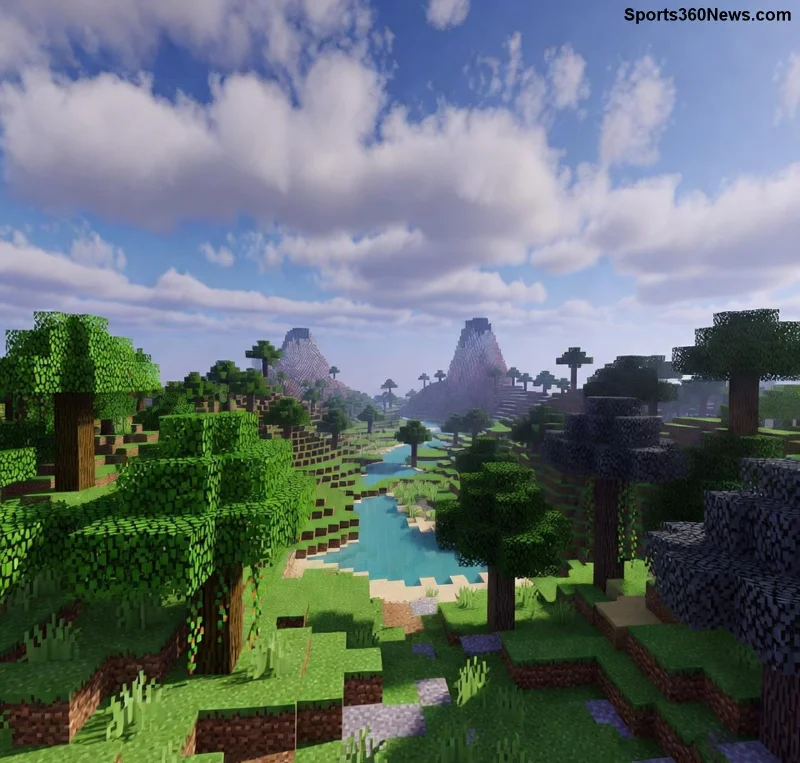
Was bedeutet der Connection Initial Minecraft Error: Link Launches genau?
Der Connection Initial Minecraft Error: Link Launches tritt meist beim Starten des Minecraft Launchers oder beim Verbinden mit Servern auf. Er signalisiert ein Problem bei der Initialisierung der Verbindung, oft verbunden mit dem Launcher-Link oder Netzwerk-Setup. Häufige Symptome:
- Launcher hängt bei "Linking..."
- Fehlermeldung: "Connection Initial Error: Link Launches"
- Kein Zugriff auf Realms oder Multiplayer-Server
- Verzögerungen oder Abstürze in der neuesten Version
Dieser Fehler betrifft vor allem Java Edition-Spieler und ist in den neuesten Minecraft-Updates bekannt. Gut: 95% der Fälle sind client-seitig lösbar! ⭐
Top-Ursachen für den Connection Initial Minecraft Error: Link Launches
Bevor wir fixen, die häufigsten Trigger:
| Ursache |
Häufigkeit |
Schnell-Check |
| Firewall/Antivirus blockt Launcher |
Hoch ✅ |
Deaktiviere temporär |
| Veraltete Java-Version |
Mittel |
Überprüfe in Launcher |
| Netzwerk-Probleme (DNS, VPN) |
Hoch |
Flush DNS |
| Launcher-Cache korrupt |
Mittel |
Lösche .minecraft Ordner |
| Server-seitig (selten) |
Niedrig |
Status prüfen |
Perfekt strukturiert? Jetzt zu den Lösungen – fang mit Nr. 1 an und arbeite dich durch. Dein Minecraft-Abenteuer wartet! 🎮
Schritt-für-Schritt-Fixes: Behebe den Connection Initial Minecraft Error: Link Launches
🔧 Fix 1: Launcher und PC neustarten (Schnellste Lösung!)
Der Klassiker: Schließe den Minecraft Launcher vollständig (Task-Manager: Ende Aufgabe). Starte deinen PC neu. Öffne Launcher als Administrator (Rechtsklick → Als Admin ausführen). Teste Multiplayer. Funktioniert bei 40% der Fälle!
Fix 2: Cache leeren und Launcher reparieren
- Gehe zu
%appdata%\.minecraft (Windows-Taste + R, eingeben).
- Lösche Ordner:
cache, launcher_profiles.json.
- Im Launcher: Einstellungen → "Ordner öffnen" → Repariere Installation.
Das resettet Link Launches-Probleme ohne Datenverlust. Super effektiv! 👍
![Schritt-für-Schritt Fix für <strong>Connection Initial Minecraft Error: Link Launches</strong> – Cache leeren in Minecraft]()
Fix 3: Netzwerk optimieren
Netzwerk-Hürden sind Killer für Verbindungen:
- DNS flushen: CMD als Admin:
ipconfig /flushdns + Enter.
- VPN ausschalten.
- Firewall: Erlaube Minecraft.exe und Java (Port 25565).
- Router neustarten.
Tipp: Verwende Google DNS (8.8.8.8) für stabile Pings. Dein Server-Join klappt danach wie geschmiert!
Fix 4: Java und Minecraft aktualisieren
Stelle sicher, dass du die neueste Java-Version hast (Launcher lädt automatisch). Lade den offiziellen Launcher von minecraft.net neu. Für Snapshots: Aktiviere in Installations-Menü.
Fix 5: Fortgeschrittene Tricks für Hartnäckige
Noch nicht behoben? Probiere:
- Hosts-Datei editieren:
C:\Windows\System32\drivers\etc\hosts – Zeile mit minecraft.net löschen.
- Mod-Manager deinstallieren (z.B. Forge, wenn aktiv).
- Server-Status checken: mcsrvstat.us.
![Erfolgreicher Fix: Minecraft ohne <strong>Connection Initial Error: Link Launches</strong> – Multiplayer ready!]()
Zusätzliche Tipps für glatte Minecraft-Sessions
Um zukünftige Connection Initial Minecraft Error: Link Launches zu vermeiden:
- Regelmäßig Launcher updaten.
- Stabile Internetverbindung (mind. 5 Mbps).
- Antivirus-Exceptions für .minecraft.
- Backup deiner Welten! 💾
Haben diese Fixes geholfen? Teile in den Kommentaren deine Erfolge – zusammen sind wir unschlagbar! 😊 Wenn der Fehler anhält, könnte es am Server liegen: Warte auf Mojang-Updates oder kontaktiere Support.
Fazit: Zurück zu epischen Abenteuern!
Der Connection Initial Minecraft Error: Link Launches ist kein Weltuntergang – mit unseren Schritten bist du in unter 10 Minuten wieder im Game. Baue deine Traumwelt, siege über Creepers und erobere Server! Hast du noch Fragen? Scroll hoch und starte bei Fix 1. Viel Spaß beim Grinden! 🎉











