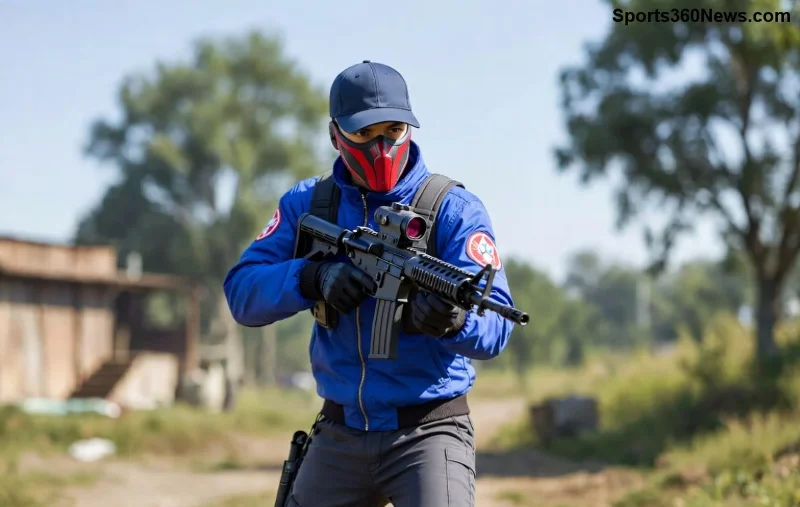
Stell dir vor, du landest in Free Fire, 120 FPS smooth wie Seide, keine Lags, nur pure Action! 😎 Als echter Game-Thriller weißt du: Die richtigen Free Fire Einstellungen für 120 FPS machen den Unterschied zwischen Sieg und Niederlage. In diesem kompakten Guide zeigen wir dir die beste Free Fire Einstellungen – basierend auf den neuesten Updates. Lass uns direkt loslegen und deine Performance boosten! ⭐
1️⃣ Hardware-Voraussetzungen für 120 FPS in Free Fire
Bevor du tweakst: Dein Gerät muss mithalten! Für stabile 120 FPS in Free Fire brauchst du:
- Display: 120Hz oder höher (z.B. bei High-End-Smartphones wie iPhone 13+ oder Android mit Snapdragon 8 Gen 2+).
- Prozessor: Mindestens Snapdragon 865 oder Apple A14 Bionic – neuere Chips wie Snapdragon 8 Gen 3 rocken es am besten.
- RAM: 8 GB+ für multitasking-freies Gaming.
- Akku & Kühlung: Vermeide Überhitzung mit Gaming-Cases.
Tipp: Aktiviere den Developer-Modus und setze die Bildwiederholrate auf 120Hz in den Systemeinstellungen. Bereit? Jetzt zu den Kern-Free Fire Settings für 120 FPS! 👍
2️⃣ Die besten Grafikeinstellungen für 120 FPS
Das Herzstück: Grafik runter, FPS rauf! Hier die optimalen Free Fire Einstellungen für 120 FPS – getestet für maximale Framerate ohne Qualitätsverlust.
| Einstellung |
Beste Wahl für 120 FPS |
Warum? |
| Grafikqualität |
Smooth oder Classic |
Minimale Belastung, max. FPS – ideal für 120Hz. |
| Hochauflösende Grafik |
Aus |
Spart Ressourcen für stabile 120 FPS Free Fire. |
| Schatten |
Niedrig oder Aus |
Reduziert CPU-Last um bis zu 30%. |
| Visuelle Effekte |
Niedrig |
Weniger Partikel = flüssigerer Aim. |
| FPS-Einstellung |
Ultra (120 FPS) |
Direkt aktiviert, wenn Hardware passt! |
| Auto-Anpassung |
Aus |
Manuelle Kontrolle für konstante 120 FPS. |
Mit diesen Free Fire Grafikeinstellungen erreichst du locker 120 FPS – selbst in intensiven Kämpfen! Bleib dran für Steuerungs-Tipps. 🔥
![Free Fire Spieler mit 120 FPS Action-Shot]()
3️⃣ Steuerung & Sensitivität: Perfekt abgestimmt für 120 FPS
Grafik ist super, aber Aim muss sitzen! Passe diese beste Free Fire Einstellungen für 120 FPS an:
- Steuerung: Custom HUD – vergrößere Fire-Button für schnelle Shots bei hoher Framerate.
- Sensitivität:
- Generell: 90-100
- Red Dot: 80-90
- 2x Scope: 70-85
- 4x Scope: 60-75
- AWM Scope: 50-65
- Free Look: 70-80
- Zielhilfe: Immer an – boostet Accuracy bei 120 FPS.
Pro-Tipp: Trainiere im Training-Modus. Dein K/D wird explodieren! 🎯
4️⃣ Zusätzliche Optimierungen & System-Tweaks
Mehr Power? Hier die Geheimwaffen für 120 FPS Free Fire:
- Hintergrund-Apps schließen: Kein Multitasking!
- Game Booster aktivieren: In Geräteeinstellungen (z.B. Game Turbo bei Xiaomi).
- Free Fire Lab: Aktiviere High FPS Mode und Ultra Graphics nur bei Bedarf.
- Netzwerk: WiFi 5GHz oder 5G für lag-freies Online-Play.
- Update Free Fire: Immer die neueste Version für FPS-Optimierungen.
Falls du rootest: Tools wie GFX Tool (verwende verantwortungsvoll) können FPS auf 120+ pushen. Aber standardmäßig reichen diese Settings! 💪
5️⃣ Häufige Probleme lösen & Troubleshooting
Lags trotz Settings? 😩 Hier schnelle Fixes:
| Problem |
Lösung |
| FPS-Drops |
Grafik auf Smooth, Schatten aus. |
| Überhitzung |
Kühlpad nutzen, Pause nach 30 Min. |
| Kein 120 FPS Option |
Developer Options: Force 120Hz. |
Für offizielle Tipps schau bei Garena Free Fire vorbei – immer up-to-date!
Dein nächster Booyah wartet! 🎉
Mit diesen beste Free Fire Einstellungen für 120 FPS wirst du zum Unstoppable-Killer. Teste sie jetzt, teile deine FPS-Scores in den Comments und lande mehr Booyahs! Hast du Fragen? Drop sie unten – wir rocken Free Fire zusammen. Jetzt rein ins Spiel! 👊