Stell dir vor, du tauchst in die actiongeladenen Kämpfe von Fortnite ein – mit butterweichem 144 FPS auf deinem Budget-PC! Kein Lag, keine Ruckler, nur pure Action. Viele Gamer mit schwacher Hardware denken, das sei unmöglich. Falsch! Mit den richtigen Tricks holst du 144 FPS in Fortnite raus, selbst auf alten PCs. Dieser Guide zeigt dir schrittweise, wie du es schaffst. Bereit? Los geht's! ⭐
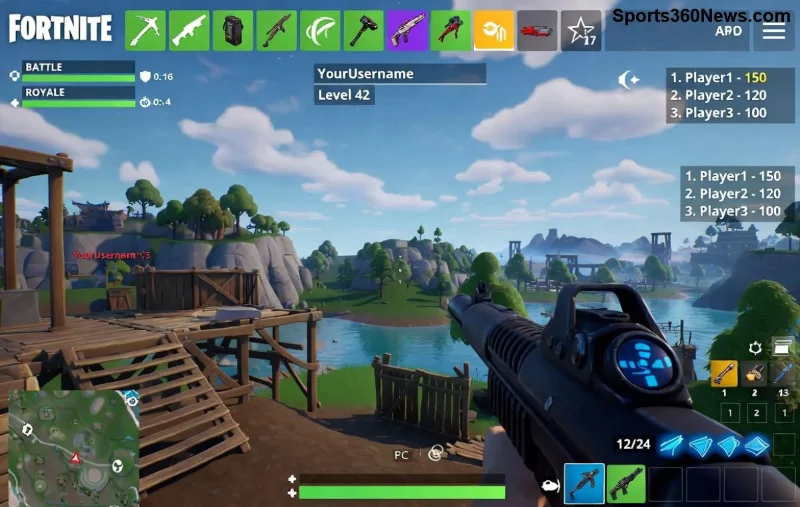
1️⃣ Hardware-Check: Dein Budget-PC bereit für 144 FPS?
Bevor du optimierst, prüfe deine Specs. Fortnite läuft auf Low-End-Hardware super, wenn du klug einstellst. Mindestanforderungen für 144 FPS in Fortnite auf Budget-PCs:
| Komponente |
Empfohlen für 144 FPS |
Warum wichtig? |
| CPU |
Intel i3 / AMD Ryzen 3 (4 Kerne) |
Handhabt AI und Physik flüssig |
| GPU |
GTX 1050 / RX 560 (2GB VRAM) |
Schlüssel für hohe Frames auf Low |
| RAM |
8 GB DDR4 |
Vermeidet Stottern in großen Matches |
| Monitor |
144Hz Display |
Nutzt die FPS optimal aus |
| SSD |
Ja (empfohlen) |
Schnelle Ladezeiten = stabile FPS |
Tipp: Teste deine FPS mit dem integrierten Fortnite-Counter (Einstellungen > Video > FPS anzeigen). Wenn du unter 100 FPS liegst, folge den nächsten Schritten! 👍
2️⃣ Perfekte In-Game-Einstellungen für 144 FPS in Fortnite
Das Herzstück: Passe Fortnite an deinen Budget-PC an. Gehe zu Einstellungen > Video und wähle diese Werte für 144 FPS:
- Auflösung: 1920x1080 oder niedriger (z.B. 1600x900 für Extra-Boost)
- 3D-Skalierung: 100% (oder 80% für mehr FPS)
- Qualitätsvoreinstellung: Low
- Ansichtsdistanz: Nahe
- Schatten: Aus
- Anti-Aliasing: Niedrig
- Texturen: Niedrig
- Effekte/Post-Processing: Niedrig/Aus
- V-Sync: Aus (vermeidet Input-Lag)
- FPS-Limit: 144 oder Ungeschränkt
Ergebnis? 144 FPS in Fortnite stabil, selbst in Build-Fights! Speichere und teste in Creative Mode. 😎
3️⃣ Windows-Optimierungen: Dein PC fliegt mit diesen Tricks!
Windows frisst Ressourcen? Stopp das! Für Budget-PCs essenziell:
- Spielmodus aktivieren: Suche "Spielmodus" in Windows-Suche > Ein. Priorisiert Fortnite.
- Hintergrund-Apps schließen: Task-Manager (Strg+Shift+Esc) > Prozesse > Chrome/Discord beenden.
- Power-Plan auf Hochleistung: Systemsteuerung > Energieoptionen > Hochleistung.
- GPU-Treiber updaten: NVIDIA GeForce Experience oder AMD Software – neueste Versionen boosten FPS um 20%!
- XMP für RAM aktivieren: Im BIOS (bei Restart Del-Taste drücken) – mehr Speed ohne Kosten.
Fühl den Unterschied: Dein Budget-PC rockt 144 FPS in Fortnite wie ein Beast! 🏆
![Optimierte Fortnite Einstellungen für 144 FPS auf Low-End PC]()
4️⃣ Top-Tools & Software für Extra-FPS-Boost
Mehr Power? Diese Free-Tools machen Wunder:
| Tool |
Vorteil |
Download |
| Razer Cortex |
Schließt Apps automatisch, +15-30 FPS |
Offizielle Seite |
| MSI Afterburner |
Overclock GPU leicht (+10 FPS) |
MSI Afterburner |
| Fortnite FPS Booster (Community) |
Auto-Config für Low-End |
Epic Forums checken |
Warnung: Overclock nur vorsichtig – Temperatur überwachen! Mit diesen Tools knackst du 144 FPS in Fortnite auf Budget-PCs easy.
5️⃣ Häufige Fehler vermeiden & Feintuning
Kein Erfolg? Check das:
- Overheating? Reinige Lüfter, nutze Laptop-Cooling-Pad.
- Internet-Lag? Verwende Ethernet statt WLAN.
- NVIDIA Reflex aktivieren: In Einstellungen > On + Boost.
Pro-Tipp: Spiele im Fullscreen (nicht Windowed) für max FPS. Jetzt bist du ready für Victory Royales! 🎉
Fazit: 144 FPS in Fortnite – Dein Budget-PC wird zum Monster!
Mit diesen Schritten holst du 144 FPS in Fortnite auf Budget-PCs garantiert raus. Starte mit Einstellungen, optimiere Windows und Tools – boom, flüssiges Gaming! Teile deine FPS-Ergebnisse in den Comments. Bleib dran, Game on! 👊
Mehr Guides? Schau unsere Fortnite-Optimierungen für andere Games!