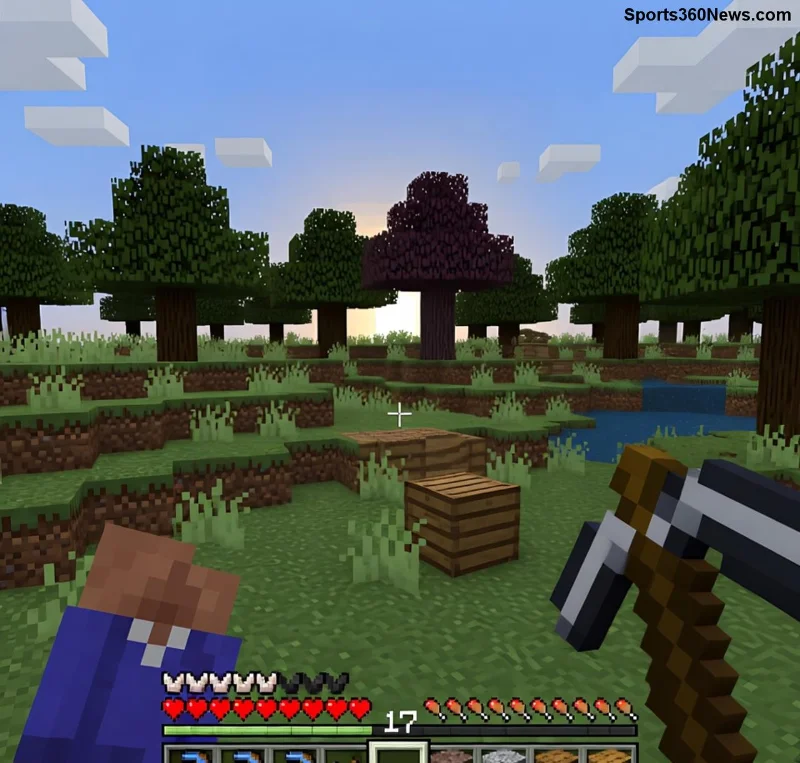
Hey Gamer! 😎 Du willst Minecraft auf Windows installieren, aber das Betriebssystem wirft dir Knüppel zwischen die Beine? Kein Problem! In diesem Guide cracken wir die 10 Windows Installing Minecraft Error: OS Obstacles – präzise, praxisnah und mit Fixes, die sofort wirken. Ob Java-Probleme, Berechtigungen oder Antivirus-Blockaden: Wir machen dich zum Installations-Held. Lass uns loslegen und dein Abenteuer starten! 🌟

🔧 Eine Übersicht: Die Top 10 Windows Installing Minecraft Error in einer Tabelle
Hier eine schnelle Tabelle zum Überblick – perfekt für schnelle Fixes. Klicke auf die Fehler-Nummer für Details!
| Fehler # |
Beschreibung |
Schnell-Fix |
| 1️⃣ | Exit Code 0/1 – Java-Konflikt | Java neu installieren |
| 2️⃣ | Fehlende Berechtigungen | Als Admin ausführen |
| 3️⃣ | Antivirus blockiert | Ausnahme hinzufügen |
| 4️⃣ | .NET Framework fehlt | Microsoft Update |
| 5️⃣ | DirectX-Probleme | DirectX End-User Runtime |
| 6️⃣ | Windows Update Konflikt | Updates prüfen |
| 7️⃣ | Korrupte Download-Datei | Neu herunterladen |
| 8️⃣ | Nicht genug Speicherplatz | Disk sauber machen |
| 9️⃣ | Legacy Java Edition | Auf neueste Version updaten |
| 🔟 | Microsoft Store Sync-Fehler (Bedrock) | Store zurücksetzen |
1️⃣ Exit Code 0/1: Der Klassiker unter den Minecraft Windows-Fehlern
Dein Launcher crasht mit Exit Code 0 oder 1? Das OS blockt oft die Java-Runtime. Fix: Lade die neueste Java von Oracle herunter und installiere sie. Starte den Launcher neu – boom, Weltbau-Time! 💥
2️⃣ Fehlende Berechtigungen: Windows UAC macht Ärger
Windows User Account Control (UAC) verweigert Zugriff auf Minecraft-Ordner. Rechtsklick auf den Launcher → "Als Administrator ausführen". Für Dauer: Kompatibilitätsmodus aktivieren. Dein Server läuft smooth! 👍
3️⃣ Antivirus blockiert die Installation
Viele AV-Suiten wie Windows Defender sehen Minecraft als Bedrohung. Füge den Ordner %appdata%\.minecraft als Ausnahme hinzu. Deaktiviere Real-Time-Schutz kurz – und genieße fehlerfreies Mining. 🛡️
![Fix für Minecraft OS Obstacles auf Windows]()
4️⃣ .NET Framework fehlt – OS-Grundlage für Minecraft Launcher
Windows braucht .NET für den offiziellen Launcher. Gehe zu Einstellungen → Apps → Optionale Features → .NET 6/8 hinzufügen. Neustart, und du baust deine erste Burg! 🏰
5️⃣ DirectX-Fehler: Grafiktreiber-Killer
Fehlermeldung zu DirectX? Lade den DirectX End-User Runtime von Microsoft. Aktualisiere deine GPU-Treiber via GeForce Experience oder AMD Software. Render-Distance max! 🎮
6️⃣ Windows Update Konflikt – Veraltete Patches
Alte Windows-Versionen kollidieren mit Minecraft. Starte Windows Update und installiere die neuesten Sicherheitsfixes. Für Windows 11: TPM 2.0 prüfen. Jetzt: Multiplayer ohne Lag! 👥
7️⃣ Korrupte Download: OS-Cache-Probleme
Datei beschädigt durch Windows Download-Manager? Lösche den .minecraft-Ordner und lade frisch von minecraft.net. Integriere-Prüfung aktiviert – perfekt! ✅
8️⃣ Nicht genug Speicherplatz: Der unsichtbare OS-Killer
Windows braucht mind. 4 GB frei für Minecraft. Nutze Speicher-Sense oder CCleaner. Defragmentiere die SSD – und erweitere dein Reich grenzenlos! 🌍
![Erfolgreiche Minecraft Installation nach OS-Fix]()
9️⃣ Legacy Java Edition: Windows-Kompatibilitätsfalle
Alte Java blockt moderne Minecraft-Versionen. Wechsle zum offiziellen Launcher und installiere Java 21+. Kompatibilitäts-Tab: Windows 10-Modus. Retro-Mods? Kein Ding! ⚙️
🔟 Microsoft Store Sync-Fehler für Bedrock Edition
Bei Minecraft Bedrock: Store-Account-Sync failt durch Windows Firewalls. Reset Store via PowerShell: Get-AppXPackage *WindowsStore* | Foreach {Add-AppxPackage -DisableDevelopmentMode -Register "$($_.InstallLocation)\AppXManifest.xml"}. Crossplay ready! 🌐
🎉 Bonus-Tipps: Vermeide OS Obstacles für immer
- Minecraft im Startup-Ordner platzieren.
- Dedizierte SSD für Games nutzen.
- Regelmäßige Windows Wartung via SFC /scannow.
Mit diesen Fixes bist du unbesiegbar! Teile deine Erfolge in den Comments – welcher Fehler hat dich genervt? Bleib dran für mehr Gamer-Hacks. Spiel hart, baue episch! 👊
Quellen: Offizielle Minecraft Help & Microsoft Support (neueste Patches integriert).