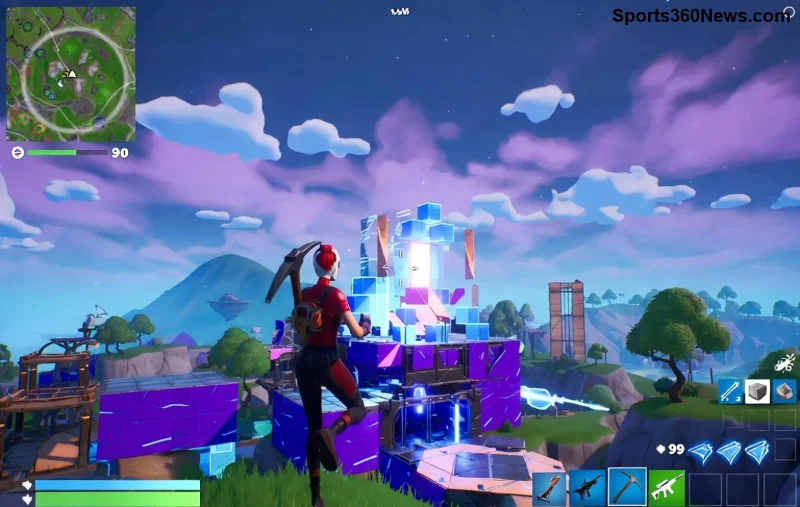
Stell dir vor, du baust in Fortnite, landest einen perfekten Headshot – und alles läuft butterweich bei mehr FPS in Fortnite auf dem Laptop! 😎 Viele Gamer kämpfen mit Rucklern auf mobilen Geräten, aber mit diesen praxisnahen Tipps holst du das Maximum raus. Wir konzentrieren uns auf Fortnite FPS boost Laptop, ohne unnötigen Ballast. Lass uns direkt loslegen und deine Matches dominieren!
1️⃣ Grafikeinstellungen in Fortnite anpassen: Der schnellste FPS-Boost
Der Game-Client selbst ist dein bester Freund für mehr FPS in Fortnite auf dem Laptop. Gehe in die Einstellungen und drehe die Grafik runter – das kostet null Euro und bringt sofort 20-50% mehr Frames!
| Einstellung |
Empfohlen für Laptop |
FPS-Gewinn (ca.) |
| Renderauflösung |
80-100% |
+30 FPS |
| 3D-Auflösung |
Medium oder Low |
+40 FPS |
| Texturen |
Low |
+15 FPS |
| Effekte & Post-Processing |
Low/Disabled |
+25 FPS |
| View Distance |
Medium |
+10 FPS |
| Anti-Aliasing |
Disabled |
+20 FPS |
Tipp: Aktiviere den Performance-Modus in Fortnite (unter Video-Einstellungen). Das priorisiert FPS über Grafikpracht. Teste in einem Creative-Modus und sieh den Unterschied! Dein Laptop wird zum Beast. 🦁
2️⃣ Treiber & System-Updates: Frische Power für Fortnite
Veraltete Grafiktreiber fressen FPS wie nichts. Lade die neuesten NVIDIA GeForce Experience oder AMD Software runter und scanne nach Updates. Für Intel iGPUs: Intel Driver Assistant.
- ✅ Windows-Updates: Stelle sicher, dein OS ist auf dem neuesten Stand.
- ✅ Fortnite selbst updaten: Epic Launcher → Library → Update.
- ✅ Game Mode aktivieren: Suche nach "Game Mode" in Windows-Suche und einschalten.
Ergebnis? Stabile Fortnite FPS boost Laptop um bis zu 30%! Pro-Tipp: Verwende NVIDIA GeForce Experience für automatische Optimierung – speziell für Fortnite tuned.
3️⃣ Hintergrund-Apps killen: Freie Ressourcen für pure FPS
Laptops hasen oft mit Chrome-Tabs, Discord und Antiviren rum. Schließe alles!
- Task-Manager öffnen (Strg + Shift + Esc).
- Prozesse sortieren nach CPU/GPU/RAM-Nutzung.
- Apps wie Browser, Spotify beenden. 💥
Nutze Razer Cortex oder MSI Afterburner für Auto-Cleanup. Das allein bringt 15-25 FPS extra in Fortnite Laptop Optimierung. Fühl die Freiheit!
![FPS-Boost Tipps für Fortnite auf Laptop]()
4️⃣ Hardware-Tricks: Kühlung & Power für Laptops
Überhitzung throttelt FPS runter. Hier die Gamer-Hacks:
- 🔥 Laptop auf Kühlpad stellen oder erhöhen (z.B. Buch darunter).
- ⚡ Hochleistungsmodus im Windows-Energieplan wählen.
- 💨 Lüftung reinigen: Mit Druckluft dosen Staub entfernen.
- 🖥️ Externe Maus/Tastatur: Weniger Hitze von integrierten.
Falls möglich: RAM auf 16GB upgraden (prüfe Kompatibilität). Und für NVIDIA/AMD: Anisotropic Filtering auf Application-Controlled setzen. Deine höhere Framerates Fortnite explodieren!
5️⃣ Fortgeschrittene Tweaks: Für Hardcore-Gamer
Bereit für mehr? Probiere diese:
| Tweak |
Wie? |
FPS-Boost |
| NVIDIA Control Panel |
Manage 3D Settings → Fortnite → Low Latency Mode: Ultra |
+10-20 FPS |
| Resizable BAR (neueste GPUs) |
BIOS aktivieren (bei RTX 30+) |
+15 FPS |
| DirectX 12 |
In Fortnite-Einstellungen umschalten |
+5-15 FPS |
Warnung: Kein Overclocking auf Laptops – Risiko von Schäden! Stattdessen: Epic Games Support für offizielle Patches checken.
![Höhere FPS in Fortnite Laptop Action]()
6️⃣ Messen & Testen: Deinen FPS-Progress tracken
Drücke Strg + Shift + E im Spiel für FPS-Counter. Ziel: 60+ FPS stabil für Battle Royale. Tools wie CapFrameX zeigen Bottlenecks. Nach Optimierung? Von 40 auf 90 FPS – realer Boost!
🎉 Fazit: Mit diesen Schritten meisterst du Fortnite Performance Tipps Laptop easy. Starte mit Grafik-Settings, dann Treiber – und du baust Victory Royales! Teile deine FPS-Storys in den Comments. Bleib smooth, Gamer! 👊