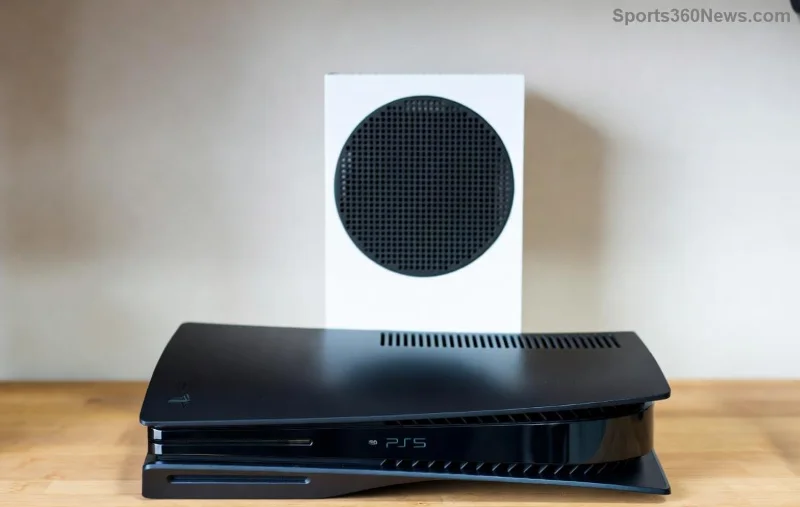
Hey, Gamer-Freund! 😎 Nichts ist ärgerlicher als eine Fehlermeldung bei PlayStation Remote Play, kurz bevor man in seine epische Session einsteigt. Egal, ob du PS5- oder PS4-Spiele auf deinen PC, dein Smartphone oder Tablet streamst, dieser Fehler kann einem den Spielspaß verderben. Aber keine Panik! Wir haben schnelle und zuverlässige Lösungen für dich, die garantiert funktionieren. Folge einfach diesen Schritten und du bist im Nu wieder voll im Spiel. Lass uns das Problem gemeinsam lösen!

🚨 Häufige Ursachen für Verbindungsfehler bei PlayStation Remote Play
Zu verstehen, warum die PlayStation Remote Play-Verbindung fehlschlägt , ist die halbe Miete. Hier die wichtigsten Informationen:
- ⚠️ Instabiles Netzwerk : Schwaches WLAN, hohe Latenz oder NAT-Probleme blockieren den Stream.
- 🔄 Veraltete App oder Firmware : Versionskonflikte führen zu Handshake-Fehlern.
- 🔒 Firewall-/Router-Sperren : Ports werden nicht ordnungsgemäß weitergeleitet.
- 📱 Geräteüberlastung : Zu viele Hintergrund-Apps verbrauchen zu viele Ressourcen.
- 🌐 Serverseitige Probleme : Seltene PSN-Ausfälle, aber in der Regel lokal.
Profi-Tipp: Testen Sie Ihre Einrichtung zuerst mit dem offiziellen Remote-Play-Checker von Sony . Bereit zur Fehlerbehebung? Los geht's!
✅ Schritt-für-Schritt-Anleitung: So beheben Sie Verbindungsprobleme mit PlayStation Remote Play
Beginnen Sie mit den Grundlagen und gehen Sie schrittweise vor. Die meisten Nutzer beheben das Problem in weniger als 10 Minuten. 🎮
-
Alles neu starten 👆
Schalten Sie Ihre PS5/PS4, Ihren Router und Ihr Remote-Play-Gerät aus und wieder ein. Trennen Sie sie für 30 Sekunden vom Stromnetz. Dadurch werden in 80 % der Fälle vorübergehende Fehler behoben!
-
Netzwerkstärke prüfen 📡
Stelle sicher, dass Konsole und Gerät mit dem 5-GHz-WLAN (nicht 2,4 GHz) verbunden sind. Führe einen Geschwindigkeitstest durch: Ziel sind >15 Mbit/s Download und <50 ms Ping. Verwende nach Möglichkeit Ethernet für die PlayStation.
-
Remote Play-App und Konsole aktualisieren 🔄
Lade die neueste PlayStation Remote Play- App von Google Play, dem App Store oder der Sony-Website herunter . Auf der PlayStation findest du die App unter Einstellungen > System > Systemsoftware > Aktualisieren.
-
Remote Play auf der Konsole aktivieren ⚙️
PS5/PS4: Einstellungen > System > Remote Play > Remote Play aktivieren. Melde dich in der App mit demselben PSN-Konto an.
-
NAT-Typ und Ports anpassen 🔌
Stellen Sie den Router-NAT auf Typ 2 (mittel) ein. Leiten Sie folgende Ports weiter: TCP: 9295, 9296, 9297, 9303; UDP: 9296, 9297, 9303, 9304, 9305, 9306, 9307. Weitere Informationen finden Sie im Handbuch Ihres Routers oder verwenden Sie UPnP.
![Fehlerbehebung bei den PlayStation Remote Play-Netzwerkeinstellungen]()
Keine Ahnung, was du machst? Versuche, dich über einen mobilen Hotspot zu verbinden, um Probleme mit deinem Heimnetzwerk auszuschließen. Auf geht's! 🚀
📊 Kurzanleitung zur Fehlerbehebung bei Verbindungsfehlern mit PlayStation Remote Play
Finden Sie Ihr Problem schnell mit dieser praktischen Tabelle:
| Fehlermeldung |
Schnelle Lösung |
Warum es funktioniert |
| "Konsole nicht gefunden" |
Remote Play aktivieren + gleiches WLAN |
Die Konsolenerkennung schlägt in verschiedenen Netzwerken fehl. |
| "Verbindung fehlgeschlagen – Netzwerk überprüfen" |
Router neu starten + Portweiterleitung |
Entsperrt UDP/TCP-Verkehr |
| „Hohe Latenz/Verbindungsabbrüche“ |
Auf 5 GHz umschalten + Apps schließen |
Reduziert Interferenzen und Bandbreitenverbrauch |
| "App stürzt beim Start ab" |
App neu installieren + Cache leeren |
Entfernt beschädigte Dateien |
| "PSN-Anmeldefehler" |
PSN-Status prüfen + VPN deaktiviert |
VPNs stören die Authentifizierung |
🛡️ Erweiterte Lösungen für hartnäckige Verbindungsprobleme mit PlayStation Remote Play
Wenn die Grundlagen nicht ausreichen:
- 💻 PC/Mac-Optimierungen : Als Administrator ausführen, Antivirus vorübergehend deaktivieren (z. B. Windows Defender Firewall-Regel für Remote Play).
- 📱 Mobile Optimierungen : Hintergrund-Apps zwangsweise beenden, falls verfügbar, den „Spielmodus“ aktivieren.
- 🌍 VPN-Warnung : VPNs sollten deaktiviert werden, da sie das PSN-Routing beeinträchtigen. Bei Bedarf Split-Tunneling verwenden.
- 🔧 Konsolen-Sicherheitsmodus : Netzschalter gedrückt halten > Sicherheitsmodus > Datenbank neu aufbauen (nicht-destruktiv).
- ⭐ Qualitätseinstellungen : Für mehr Stabilität in der App auf 720p/30fps reduzieren.
![PlayStation Remote Play-Verbindung auf dem PC erfolgreich hergestellt]()
Bonus: Für regionsübergreifendes Spielen muss sichergestellt werden, dass die PSN-Konten aus derselben Region stammen. Fühlst du dich siegreich? Teile deinen Triumph in den Kommentaren! 👏
🛑 Tipps zur Vorbeugung zukünftiger Verbindungsfehler bei PlayStation Remote Play
- Planen Sie regelmäßige Updates für App und Konsole ein.
- Nutzen Sie nach Möglichkeit Kabelverbindungen – keine Verzögerung! ⚡
- Den PSN-Status können Sie über die offizielle Webseite verfolgen .
- Für optimale NAT-Ergebnisse sollte die Router-Firmware stets aktuell sein.
❓ FAQ: PlayStation Remote Play-Verbindung fehlgeschlagen – Lösung
F: Funktioniert Remote Play über mobile Daten?
A: Ja, aber nutzen Sie eine starke 5G/LTE-Verbindung – rechnen Sie mit einem höheren Datenverbrauch.
F: PS5 vs. PS4 – Gibt es Unterschiede?
A: Die PS5 unterstützt eine höhere Auflösung (1080p/60fps), aber die Fehlerbehebungen sind identisch.
F: Immer noch kein Erfolg nach allen Schritten?
A: Kontaktiere den PlayStation-Support mit deinen Setup-Details. Du schaffst das! 🎉
Nachdem du nun weißt, wie du Verbindungsprobleme mit PlayStation Remote Play behebst , starte deinen Stream und arbeite deine Spieleliste ab. Gib uns ein Like, wenn dir das geholfen hat – viel Spaß beim Zocken! 🕹️