《英雄聯盟》中的永恆者是什麼? (2026 年指引)
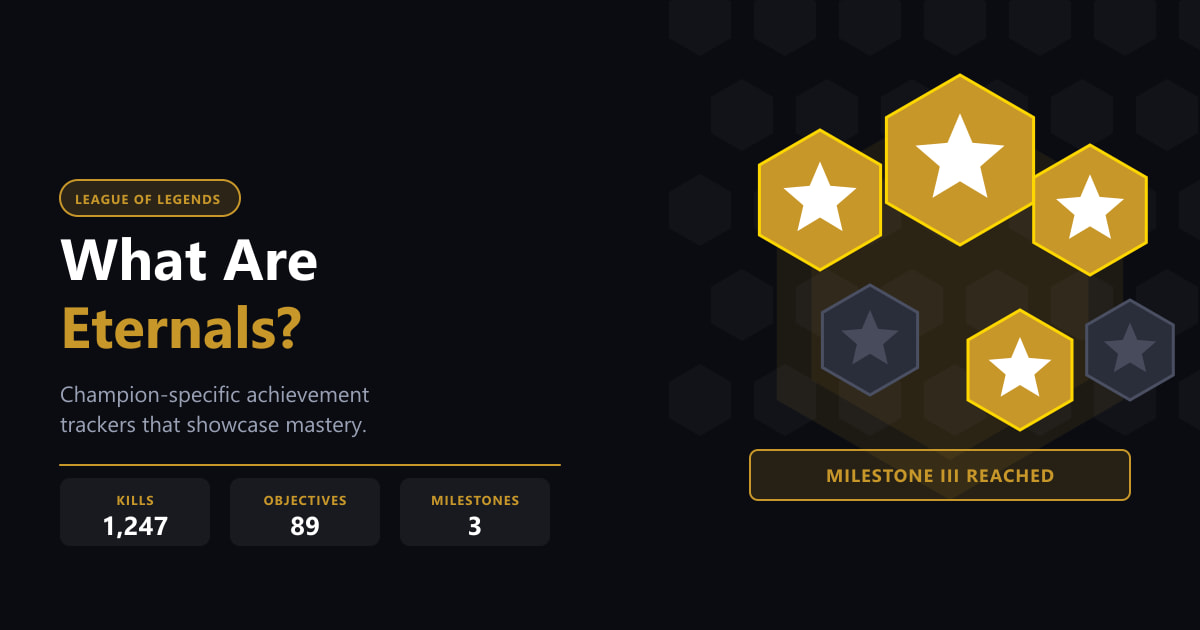
《英雄聯盟》中的永恆飾品是英雄專屬的終身數據追蹤器。了解它們是什麼,里程碑機制如何運作,以及如何在客戶端中裝備它們。
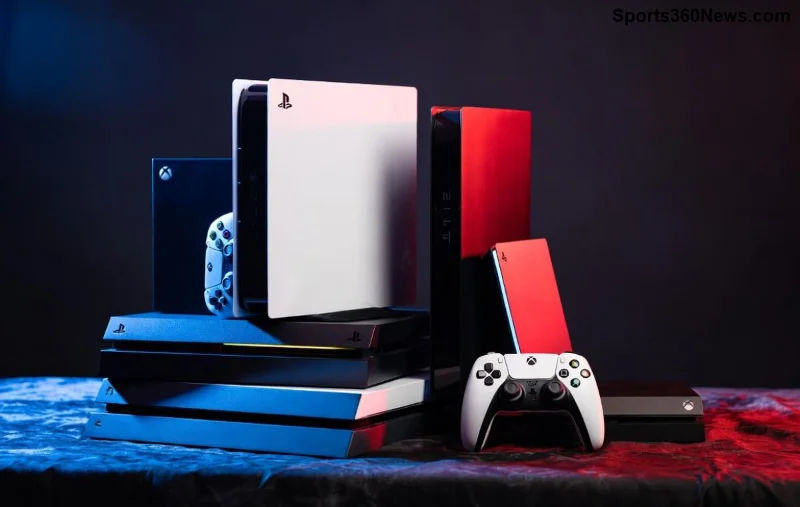
作为一名狂热游戏党,你是否遇到过Xbox手柄蓝牙设备未识别的尴尬时刻?正准备开黑,突然手柄连不上,屏幕显示“Bluetooth Device Not Recognized”,心情瞬间从兴奋转为沮丧😩?别担心!这可能是最常见的Xbox控制器蓝牙连接问题,多半源于驱动冲突或配对故障。本文将手把手教你修复Xbox手柄蓝牙未识别,使用最新Windows优化方法,确保你快速回归战场。跟随步骤操作,90%用户能在5分钟内搞定!
这个错误通常源于以下原因:
好消息是,大多数情况无需专业工具就能修复。接下来,我们从简单方法入手,逐步深入。准备好你的Xbox Series X/S或One手柄,一起行动吧!
首先,确保手柄电量充足,并尝试重新配对。这是修复蓝牙设备未识别的首选步骤。
小贴士:避免WiFi路由器附近操作,减少2.4GHz干扰。测试成功?恭喜🎉!若无效,继续下一步。
Windows自带蓝牙设备未识别修复工具,智能扫描问题。
| 步骤 | 预期结果 | 常见问题 |
|---|---|---|
| 运行蓝牙疑难解答 | 自动修复驱动冲突 | 需管理员权限 |
| 测试手柄配对 | Xbox按钮常亮 | 若失败,检查服务 |
| 重启设备 | 稳定连接 | 避免强制关机 |
这个工具基于最新Windows更新,覆盖了大多数Xbox控制器蓝牙未识别场景。
下载微软官方Xbox配件App,这是修复顽固错误的利器。
注意:确保Windows已更新到最新版。更多详情见Xbox官方支持。
如果以上无效,深入设备管理器。
重启后,手柄应被识别为“Xbox Wireless Gamepad”。
若仍失败,尝试这些:
| 问题类型 | 推荐方法 | 成功率 |
|---|---|---|
| 配对失败 | 方法一 | ⭐⭐⭐⭐⭐ |
| 驱动冲突 | 方法三 | ⭐⭐⭐⭐ |
| 系统异常 | 方法四 | ⭐⭐⭐ |
修复后,保持这些习惯:
恭喜你!现在Xbox控制器蓝牙连接应该完美无缺。想象一下,下次开黑时手柄秒连,那份畅快😎。如果问题仍存,评论区交流经验,我们共同征服!继续探索更多游戏优化教程,让你的游戏之旅更上一层楼🚀。
《英雄聯盟》中的永恆飾品是英雄專屬的終身數據追蹤器。了解它們是什麼,里程碑機制如何運作,以及如何在客戶端中裝備它們。
了解如何從 PlayStation Store 免費下載 PS4 版 Warzone。本指南將一步步引導您完成儲存、搜尋、安裝和登入遊戲等操作。
什麼是絕地求生?清晰易懂的PUBG新手指南:大逃殺遊戲玩法、地圖、戰利品、遊戲地點以及如何免費入門。
如何在電腦上一步一步獲得 GTA 5 — 選擇商店、建立帳戶、購買遊戲、下載,不到一小時即可開始遊戲。
如何從種子開始種植酪梨:包括植物選擇、種植步驟、養護技巧、避免的錯誤以及常見問題的解答,幫助您打造更健康的園子。
為容器種植全日照樹木提供植物選擇、種植步驟、養護技巧、避免的錯誤以及常見問題解答,助您打造更健康的花園。
快速修復 Fortnite 連線問題-檢查伺服器狀態、重新啟動路由器、驗證遊戲檔案、調整網路設定以及切換到有線連線。
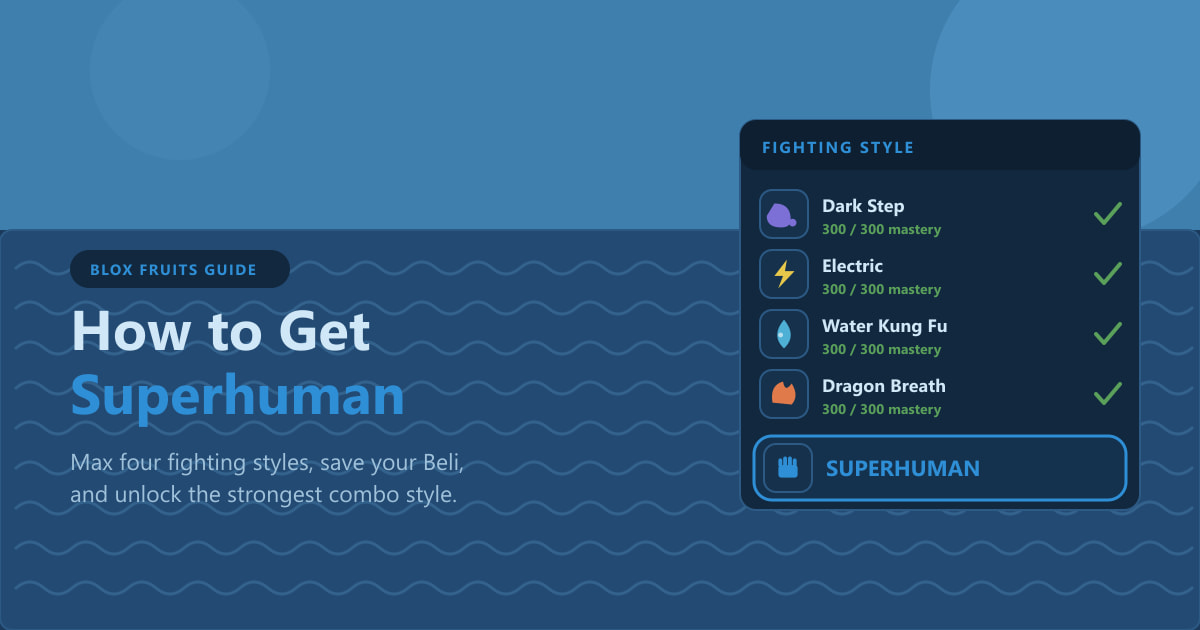
如何在 Blox Fruits 中獲得超人:到達第二海域,將四種戰鬥風格精通至 300,攢夠 3,000,000 貝利,然後從老師那裡購買。
學習如何在泰拉瑞亞中安全地開採獄石:你需要的鎬、岩漿和火焰防護、建造安全的橋樑、小心開採以及熔煉熔岩裝備。
想找類似《俠盜獵車手5》的遊戲嗎?以下有5款最適合在玩過《俠盜獵車手5》之後體驗的開放世界犯罪沙盒遊戲,從《荒野大鏢客2》到《睡狗》。