🚀 PlayStation Remote Play 的最佳替代裝置:釋放終極遊戲自由!

想像一下,無論身在何處,都能暢玩你最愛的PlayStation Remote Play遊戲——無需連接主機。無論是在《戰神》中激戰,還是在《GT賽車》中馳騁,合適的設備都能將你的 PS5 遊戲庫變成一台便攜式遊戲利器。但由於官方的 PS Portal 等設備功能有限,玩家渴望找到能夠提供流暢 1080p/60fps 串流、低延遲和專業級操控體驗的最佳 PlayStation Remote Play 替代裝置。

本指南為您撥開迷霧,精選經實際測試驗證的PS Remote Play頂級遊戲玩家,幫助您體驗PS Remote Play的真正魅力。準備好升級了嗎?讓我們一起暢玩遊戲吧! 🔥
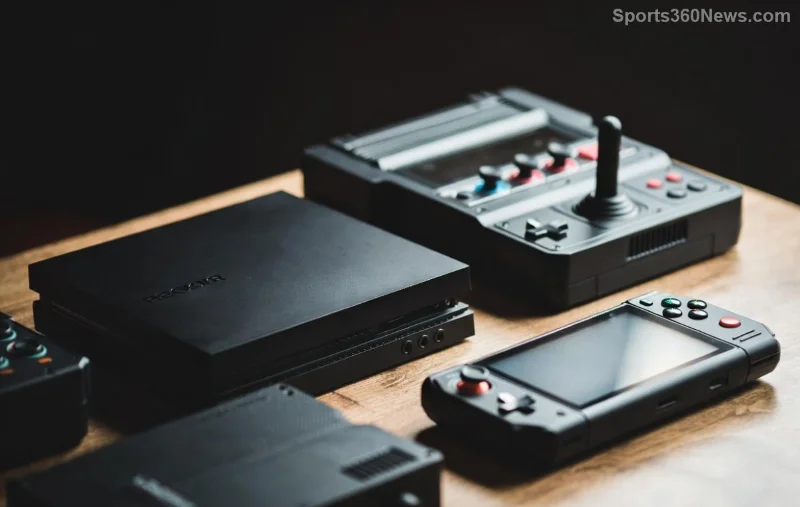
玩家使用掌機進行 PlayStation Remote Play 串流

為何要選擇官方設備以外的方案? PlayStation 遙控遊玩替代方案的優勢

PlayStation Remote Play可讓您透過免費應用程序,透過 Wi-Fi 將 PS5/PS4 遊戲串流至相容裝置。在 PC/Mac 上體驗流暢,但在配備內建控制器、更大螢幕和混合電源的裝置上表現更佳。優勢? ✅ 無需在現有設備上額外花費任何硬體成本。 ✅隨時隨地暢玩 AAA 級遊戲大作。 ✅在支援 4K HDR 的裝置上進行自訂設定

專業提示:穩定的 5GHz Wi-Fi 和 DualSense 支援至關重要。現在,讓我們來認識冠軍們…

PlayStation Remote Play 的7 款最佳替代裝置-玩家排名

我們根據延遲(理想情況下低於 50 毫秒)、電池續航時間、設定便利性以及來自 Reddit 和 PlayStation 論壇的社群回饋對這些裝置進行了排名。每一款都遠勝於手機自備的串流功能。

  1. 1️⃣ Steam Deck(OLED 版) —— PS Remote Play的掌機之王。 Valve
    的這款利器可透過桌面模式或 Chiaki(開源版本,延遲更低)原生運行官方應用程式。 7.4 吋 OLED 螢幕呈現鮮豔的 PS5 畫面。流媒體模式下續航時間長達 8 小時。售價:約 550 美元。它的優勢:觸控板的精準度模擬了 DualSense 手把的觸覺回饋。搭配 Deck Dock 底座,即可在電視上暢玩!
  2. 2️⃣ 華碩 ROG Ally Z1 Extreme – Windows 效能怪獸。 7吋 1080p/120Hz 顯示器
    原生支援PlayStation Remote Play應用程式。 AMD Ryzen Z1 處理器輕鬆應付多工處理(邊瀏覽網頁邊串流 PS)。電池續航力 3-6 小時。售價約 700 美元。遊戲玩家福音: Xbox Game Pass 混合模式,暢享無限遊戲體驗。
  3. 3️⃣ Backbone One(PlayStation 版) ——行動裝置操控體驗。
    輕鬆吸附在手機上,即可獲得主機級握持感。支援 PS 按鍵映射和直通充電。相容於 iOS/Android Remote Play應用程式。售價約 100 美元。手感堪比 PS5 掌機! 5G 網路下延遲極低。
特寫鏡頭:Backbone One 控制器搭配 PlayStation Remote Play 智慧型手機

繼續下滑查看更多精選推薦和超棒的比較表格。你的下一個升級目標是什麼? 👇

  1. 4️⃣ Razer Kishi V2 – 超靈敏的手機夾。伸縮式設計,適配多數手機。清脆的微動開關,在PlayStation Remote Play
    中精準操控。 USB-C 低延遲模式。售價約 100 美元。專業優勢:一鍵分享,即刻錄製精彩片段。
  2. 5️⃣ iPad Pro(M4 晶片) ——平板電腦巨頭。
    配備 13 吋 Liquid Retina XDR 超大螢幕,帶來沉浸式PS Remote Play體驗。控制器欄可自動配對 DualSense 手把。電池續航力超過 10 小時。售價約 1300 美元。額外福利:支援與 Mac 的 Sidecar 功能,打造雙螢幕娛樂體驗。
  3. 6️⃣ 聯想拯救者 Go – 可拆卸設計,靈活便利。 8.8
    吋 QHD 顯示屏,Windows 11 系統。支援 FPS 模式,暢玩遠端遊戲。售價約 700 美元。功能多樣:可用作迷你筆記型電腦。
  4. 7️⃣ 三星 Galaxy Tab S9 Ultra – 安卓平板電腦中的佼佼者。 14.6
    吋 AMOLED 螢幕,配備 S Pen 手寫筆,可精準操控選單。 DeX 模式增強了PlayStation Remote Play 的體驗。售價約 1200 美元。支援家庭共享:多用戶設定檔。

快速比較:PlayStation 遙控遊玩最佳替代裝置一覽

裝置 螢幕尺寸 電池(串流媒體) 延遲 價格 最適合
Steam Deck OLED 7.4英寸 6-8小時 <40毫秒 550美元 可移植性
ROG Ally 7吋 3-6小時 <45毫秒 700美元 力量
脊梁一號 手機相關 手機相關 <30毫秒 100美元 預算型手機
Razer Kishi V2 手機相關 手機相關 <35毫秒 100美元 競技比賽
iPad Pro M4 13英寸 10小時以上 <50毫秒 1300美元 浸沒

桌面音訊體驗? Steam Deck 性價比高,Backbone 入門級最佳。可在應用程式內調整設置,最低位元率可達 10Mbps。

Steam Deck 運行 PlayStation Remote Play,並帶有 PS5 遊戲介面

充分利用PlayStation 遙控遊玩設定的專業技巧

  • 🔧 網路小技巧:在手持裝置上使用有線乙太網路轉接器。在路由器上啟用 UPnP。
  • 🎮 控制器魔法: DualSense 無線連接,隨處可配對-感受自適應扳機!
  • 📱 應用調整:PlayStation.com的 Beta 應用程式可在部分裝置上解鎖 1080p/120Hz。
  • ⚡ 強力出擊: Chiaki 應用進一步降低了 Deck/Ally 的延遲(GitHub 開源)。
  • 🚀面向未來: 5G熱點用於遠端會話-請先測試您的延遲!

最終Boss:選擇你的PlayStation遙控遊玩武器

預算有限?那就選 Backbone One。遊戲發燒友? Steam Deck 或 ROG Ally。螢幕控? iPad Pro。這些PlayStation Remote Play 的最佳替代裝置打破地理限制,讓你暢玩全球 PS 獨佔遊戲,盡情殺敵、刷資源、炫耀。你會先入手哪一款?在留言區分享你的配置-一起來交換遊戲心得吧! 🎮✨

更聰明地觀看視頻,更盡情地玩遊戲。你的PS冒險之旅即將開啟。

留下評論

如何免費下載雲頂之弈(2026)

如何免費下載雲頂之弈(2026)

了解如何在PC、Mac、iPhone、iPad和Android裝置上免費下載TFT(雲頂之弈)。使用您的Riot帳號和跨平台進度同步功能,即可取得逐步安裝指南。

後院遮蔭樹指南

後院遮蔭樹指南

為您的後院遮蔭樹提供植物選擇、種植步驟、養護技巧、避免的錯誤以及常見問題解答,助您打造更健康的庭院。

如何在PS5上免費暢玩《決勝時刻:戰區》(2026年指南)

如何在PS5上免費暢玩《決勝時刻:戰區》(2026年指南)

如何在 PS5 上免費獲得 Warzone:從 PlayStation Store 下載 Call of Duty: Warzone,安裝它,關聯一個 Activision 帳戶,然後進入比賽。

如何下載 Riot 用戶端(2026)

如何下載 Riot 用戶端(2026)

一步一步教你如何下載 Riot 用戶端——訪問 riotgames.com,運行安裝程序,登錄,幾分鐘內即可安裝英雄聯盟。

哪裡可以找到便宜的R6點數(2026指南)

哪裡可以找到便宜的R6點數(2026指南)

2026 年哪裡可以買到便宜的 R6 點數:購買更大的禮包以獲得更高的價值,在促銷期間購買,以及使用折扣禮品卡——所有這些都可以在官方商店找到。

最適合陰涼處的藤蔓植物指南

最適合陰涼處的藤蔓植物指南

最適合陰涼處的藤蔓植物詳解,包括植物選擇、種植步驟、養護技巧、避免的錯誤以及常見問題的解答,助您打造更健康的花園。

如何在電腦上下載 PUBG Mobile(2026 年指南)

如何在電腦上下載 PUBG Mobile(2026 年指南)

了解如何使用官方 GameLoop 模擬器在電腦上免費下載 PUBG Mobile。提供逐步安裝指南,包括系統需求、技巧和常見問題。

Valorant兌換碼詳解(2026)

Valorant兌換碼詳解(2026)

Valorant兌換碼詳解——它們是什麼,Riot Games在哪裡發放它們,如何在官方網站上兌換它們,以及為什麼你必須在它們過期前迅速行動。

如何安全下載 Valorant (2026) — 官方指南

如何安全下載 Valorant (2026) — 官方指南

請從唯一官方來源 playvalorant.com 安全下載 Valorant。以下是取得適用於 Windows 的正版 Riot 安裝程式的詳細步驟指南,避免惡意軟體和虛假網站。

iOS版《王者榮耀》玩法指南(2026版)

iOS版《王者榮耀》玩法指南(2026版)

了解如何在 iOS 上玩《王者榮耀》:從 App Store 安裝,登錄,掌握觸控操作,閱讀 5v5 地圖,然後開始你的第一場比賽。