如何在PS4下載《決勝時刻:戰區》(2026版指南)
了解如何從 PlayStation Store 免費下載 PS4 版 Warzone。本指南將一步步引導您完成儲存、搜尋、安裝和登入遊戲等操作。
嘿,遊戲玩家! 👋 你是否還留著當年玩 PS4 時用過的 DualShock 4 手柄,卻苦於不知道怎麼把它同步到 PS5 上?好消息來了!索尼的向下相容功能意味著你的PS4 手把可以在 PS5 上完美運行大多數遊戲。暫時還不用花大錢買 DualSense 手把。本指南將提供逐步說明、故障排除方法以及玩家驗證有效的技巧,幫助你快速重返遊戲世界。讓我們一起升級你的遊戲裝備吧! 🎮

同步過程很簡單,但請準備好以下必需品:
專業提示:多個PS4 手把可以與一台 PS5 配對,但一次只能使用一個手把進行操控。準備好了嗎?請在下方選擇您的連線方式。 ⭐
自由暢玩秘訣:如何透過藍牙將PS4把手與PS5同步。只需不到2分鐘!
如果未顯示,請重設控制器:用針頭按住控制器背面的小孔(靠近 L2 鍵)5 秒鐘。重試。此方法適用於最新的 PS5 系統更新。
不想費事?有線連接是PS4手把與PS5配對的萬無一失之選。
注意:韌體更新可能會透過 USB 自動安裝。請耐心等待更新完成,以獲得最佳效能。
遇到問題了?別擔心-大多數DualShock 4 與 PS5 同步故障都能快速解決。這裡有一張方便的表格:
| 問題 | 解決方案 |
|---|---|
| 未偵測到控制器 | 重置控制器(背面針孔),重新啟動PS5,確保沒有其他裝置配對。 |
| 閃爍的橘色/紅色燈光 | 電量不足-請充滿電。或韌體不匹配——請透過 USB 更新。 |
| 藍牙無法配對 | 在「設定」中取消所有配件的配對,然後重新嘗試配對。避免干擾(例如附近有路由器)。 |
| 遊戲中的輸入延遲 | 使用有線連線可獲得更精準的遊戲體驗。請在PlayStation 官方清單中查看遊戲相容性。 |
還是不行?試試恢復PS5出廠設置,或在另一台主機上測試。這些步驟成功率高達99%! 😎
還想要更多?探索觸覺回饋技巧或第三方握把,讓你的 DualShock 4 擁有 DualSense 的手感。
Q:所有PS4手把都能在PS5上使用嗎?
答:是的,官方的DualShock 4 V1/V2手把都可以。為了獲得無延遲的同步體驗,請避免使用仿冒品。
Q:可以用於PS5獨佔遊戲嗎?
答:輸入功能正常,但沒有自適應功能。非常適合跨世代遊戲。
Q:如何取消配對?
答:設定 > 配件 > 藍牙 > 忘記裝置。就這麼簡單!
Q:DualSense手把和PS4手把一起用可以嗎?
答:當然可以──多人遊戲體驗簡直瘋狂。
恭喜!你已經掌握如何將 PS4 手把與 PS5 同步。省錢、讓舊裝備重煥新生、稱霸遊戲大廳。有什麼技巧或戰績分享嗎?歡迎在下方留言處留言——讓我們一起打造終極遊戲戰隊。祝你遊戲愉快! 🏆
了解如何從 PlayStation Store 免費下載 PS4 版 Warzone。本指南將一步步引導您完成儲存、搜尋、安裝和登入遊戲等操作。
什麼是絕地求生?清晰易懂的PUBG新手指南:大逃殺遊戲玩法、地圖、戰利品、遊戲地點以及如何免費入門。
如何在電腦上一步一步獲得 GTA 5 — 選擇商店、建立帳戶、購買遊戲、下載,不到一小時即可開始遊戲。
如何從種子開始種植酪梨:包括植物選擇、種植步驟、養護技巧、避免的錯誤以及常見問題的解答,幫助您打造更健康的園子。
為容器種植全日照樹木提供植物選擇、種植步驟、養護技巧、避免的錯誤以及常見問題解答,助您打造更健康的花園。
快速修復 Fortnite 連線問題-檢查伺服器狀態、重新啟動路由器、驗證遊戲檔案、調整網路設定以及切換到有線連線。
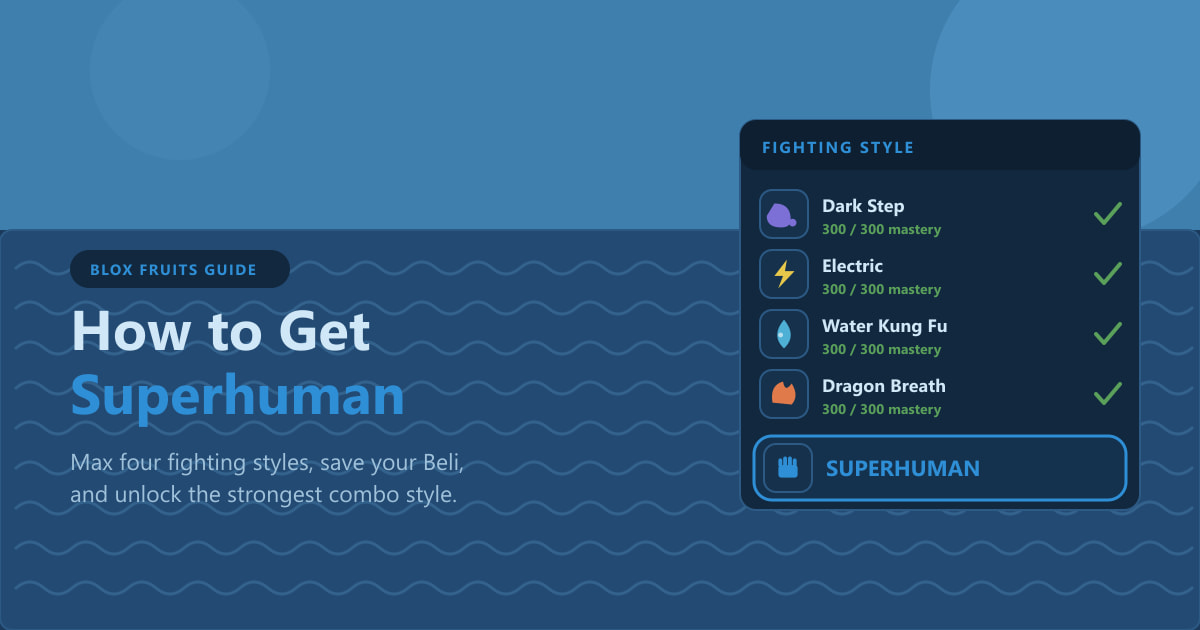
如何在 Blox Fruits 中獲得超人:到達第二海域,將四種戰鬥風格精通至 300,攢夠 3,000,000 貝利,然後從老師那裡購買。
學習如何在泰拉瑞亞中安全地開採獄石:你需要的鎬、岩漿和火焰防護、建造安全的橋樑、小心開採以及熔煉熔岩裝備。
想找類似《俠盜獵車手5》的遊戲嗎?以下有5款最適合在玩過《俠盜獵車手5》之後體驗的開放世界犯罪沙盒遊戲,從《荒野大鏢客2》到《睡狗》。
了解如何在線玩 Brawl Stars:下載免費應用程序,使用 Supercell ID 登錄,選擇英雄和模式,然後加入實時 3v3 和 Showdown 比賽。