《英雄聯盟》中的永恆者是什麼? (2026 年指引)

《英雄聯盟》中的永恆飾品是英雄專屬的終身數據追蹤器。了解它們是什麼,里程碑機制如何運作,以及如何在客戶端中裝備它們。
作为游戏爱好者,你是否厌倦了键盘鼠标的束缚?Xbox手柄以其人体工学设计和精准操控,成为PC游戏玩家的首选!无论你是玩FPS射击、RPG冒险还是赛车游戏,这款神器都能让你沉浸式体验。别担心兼容问题,本文将一步步指导你如何在任何PC游戏中使用Xbox手柄,从连接到配置,零门槛上手!👉

连接是基础,Windows系统对Xbox手柄支持极佳,尤其是Xbox Series X/S和Xbox One手柄。选择适合你的方式:
| 连接方式 | 适用手柄 | 步骤 | 优点 |
|---|---|---|---|
| USB有线连接 | 所有Xbox手柄 | 1. 用USB线插入PC USB端口 2. Windows自动识别,无需额外驱动 |
⭐ 即插即用,延迟最低 |
| Bluetooth无线 | Xbox Series/One (支持蓝牙版) | 1. 按手柄后部配对按钮(靠近USB口) 2. PC蓝牙设置中搜索“Xbox Wireless Controller”并配对 |
🎮 自由移动,无线缆纠缠 |
| Xbox无线适配器 | 所有Xbox手柄 | 1. 插入官方Xbox Wireless Adapter到PC USB 2. 按手柄Xbox键+配对按钮配对 |
低延迟,支持多手柄 |
小贴士:如果你的PC没有蓝牙,可买廉价蓝牙适配器。连接成功后,手柄灯光闪烁表示就绪!
现代Windows(10/11)内置Xbox手柄驱动,无需手动安装。但为保险起见:
测试连接:在“设置 > 蓝牙和设备 > 游戏控制器”中,你能看到手柄并测试按键。完美!
Steam是PC游戏天堂,对Xbox手柄原生支持!
例如玩《艾尔登法环》或《赛博朋克2077》,手柄摇杆精准转向,战斗如丝般顺滑。😎
不是所有PC游戏都完美支持Xbox手柄?别慌,用这些工具模拟XInput(Xbox标准输入):
添加非Steam游戏到库(Steam > 游戏 > 添加非Steam游戏),然后用Steam输入覆盖配置。适用于Epic、Origin游戏。
自定义按键到键盘模拟,适合极老游戏。但优先XInput工具,效率更高。
| 工具 | 适用场景 | 难度 |
|---|---|---|
| x360ce | DirectInput转XInput | ⭐⭐ 简单 |
| Steam Input | 全平台游戏 | ⭐ 超易 |
| JoyToKey | 自定义键盘映射 | ⭐⭐⭐ 中等 |
手柄不响应?试试这些:
顽固问题?查看微软论坛或Reddit社区分享。
想象一下,用Xbox手柄征服《GTA5》街头飙车,或在《怪物猎人》精准斩杀——这种快感,键盘永远比不了!
跟着本文,从连接到配置,你已掌握在任何PC游戏中使用Xbox手柄的全部秘籍。别再犹豫,插上手柄,开玩吧!有疑问?欢迎评论分享你的战绩,我们一起交流。游戏人生,从完美操控开始!🚀
《英雄聯盟》中的永恆飾品是英雄專屬的終身數據追蹤器。了解它們是什麼,里程碑機制如何運作,以及如何在客戶端中裝備它們。
了解如何從 PlayStation Store 免費下載 PS4 版 Warzone。本指南將一步步引導您完成儲存、搜尋、安裝和登入遊戲等操作。
什麼是絕地求生?清晰易懂的PUBG新手指南:大逃殺遊戲玩法、地圖、戰利品、遊戲地點以及如何免費入門。
如何在電腦上一步一步獲得 GTA 5 — 選擇商店、建立帳戶、購買遊戲、下載,不到一小時即可開始遊戲。
如何從種子開始種植酪梨:包括植物選擇、種植步驟、養護技巧、避免的錯誤以及常見問題的解答,幫助您打造更健康的園子。
為容器種植全日照樹木提供植物選擇、種植步驟、養護技巧、避免的錯誤以及常見問題解答,助您打造更健康的花園。
快速修復 Fortnite 連線問題-檢查伺服器狀態、重新啟動路由器、驗證遊戲檔案、調整網路設定以及切換到有線連線。
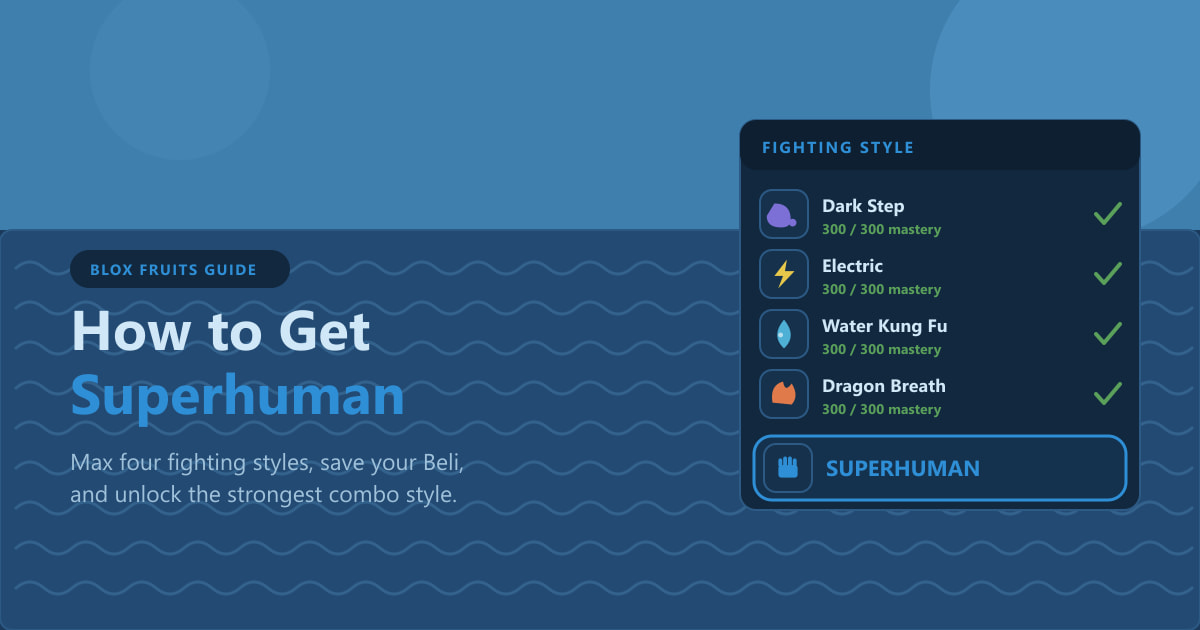
如何在 Blox Fruits 中獲得超人:到達第二海域,將四種戰鬥風格精通至 300,攢夠 3,000,000 貝利,然後從老師那裡購買。
學習如何在泰拉瑞亞中安全地開採獄石:你需要的鎬、岩漿和火焰防護、建造安全的橋樑、小心開採以及熔煉熔岩裝備。
想找類似《俠盜獵車手5》的遊戲嗎?以下有5款最適合在玩過《俠盜獵車手5》之後體驗的開放世界犯罪沙盒遊戲,從《荒野大鏢客2》到《睡狗》。