什麼是絕地求生? PUBG詳解(2026)

什麼是絕地求生?清晰易懂的PUBG新手指南:大逃殺遊戲玩法、地圖、戰利品、遊戲地點以及如何免費入門。
🎮 作为游戏爱好者,你是否梦想着摆脱客厅沙发,用笔记本电脑或台式机随时随地畅玩 PS5 或 PS4 大作?PlayStation Remote Play 就是你的最佳伙伴!这项官方功能让你将 PS 主机画面无线传输到电脑上,高清低延迟,感觉就像主机就在眼前。无论出差、卧室还是办公室,都能瞬间进入游戏世界。准备好了吗?跟着这篇指南,5 分钟上手,成为远程游戏达人!

首先确认你的电脑是否达标。PlayStation Remote Play PC 版 app 兼容主流系统,确保流畅运行。以下是最新要求:
| 平台 | 操作系统 | 处理器 | 显卡 | 内存 | 其他 |
|---|---|---|---|---|---|
| Windows | Windows 10 / 11 (64 位) | Intel Core i3-2100 / AMD A8 或更高 | 支持 DirectX 11 | 2GB RAM | USB 端口(用于控制器) |
| macOS | macOS Catalina 10.15 或更高 | Intel Core i5 或 Apple M1/M2 | 支持 Metal | 4GB RAM | - |
| PS 主机 | PS5 / PS4 / PS4 Pro | - | - | - | 家用高速 Wi-Fi(5GHz 推荐) |
⭐ 小贴士:使用台式机时,确保有独立显卡,能大幅提升画面质量。检查你的配置,Remote Play 会自动优化分辨率和帧率。
一切从官方开始!访问 PlayStation 官网 Remote Play 下载页,选择你的系统,一键下载最新版 app(约 100MB)。
安装只需 2 分钟,现在你的电脑已准备就绪!
主机是核心,别忽略这一步!
🎯 主机与电脑需在同一网络,或使用 Remote Play 的外网功能(需 PS Plus 订阅,外网延迟稍高,但全球畅玩无压力)。
进入高潮时刻!
首次连接可能需 30 秒,之后秒开。想象一下:在咖啡店用笔记本电脑刷爆《艾尔登法环》BOSS,多爽!
别止步于基本使用,这些秘籍让体验升级:
| 问题 | 优化方法 | 效果提升 |
|---|---|---|
| 延迟高 | 用有线网络连接路由器;关闭后台程序 | 延迟降至 20ms 内 |
| 画面卡顿 | 降低分辨率至 720p;主机设置“高图像质量” | 帧率稳定 60fps |
| 音画不同步 | 更新 app 和主机固件;用耳机输出 | 完美同步 |
额外神招:
遇到小问题?别慌,按步骤自救:
90% 问题 1 分钟解决!若顽固,查 官方支持页。
PlayStation Remote Play 不只是工具,更是自由!用笔记本电脑或台式机征服虚拟世界,随时暂停生活继续冒险。试过一次,你会上瘾。快去下载,加入千万远程玩家行列!有疑问?评论区见,一起交流心得。👏
现在行动,客厅游戏无界限!
什麼是絕地求生?清晰易懂的PUBG新手指南:大逃殺遊戲玩法、地圖、戰利品、遊戲地點以及如何免費入門。
如何在電腦上一步一步獲得 GTA 5 — 選擇商店、建立帳戶、購買遊戲、下載,不到一小時即可開始遊戲。
如何從種子開始種植酪梨:包括植物選擇、種植步驟、養護技巧、避免的錯誤以及常見問題的解答,幫助您打造更健康的園子。
為容器種植全日照樹木提供植物選擇、種植步驟、養護技巧、避免的錯誤以及常見問題解答,助您打造更健康的花園。
快速修復 Fortnite 連線問題-檢查伺服器狀態、重新啟動路由器、驗證遊戲檔案、調整網路設定以及切換到有線連線。
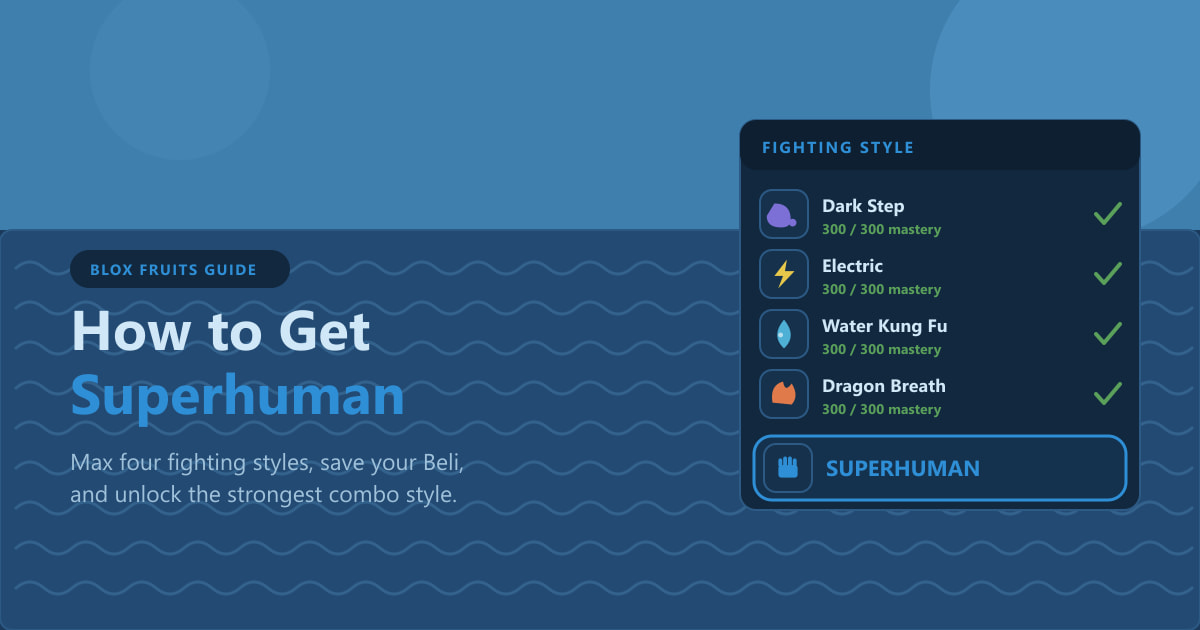
如何在 Blox Fruits 中獲得超人:到達第二海域,將四種戰鬥風格精通至 300,攢夠 3,000,000 貝利,然後從老師那裡購買。
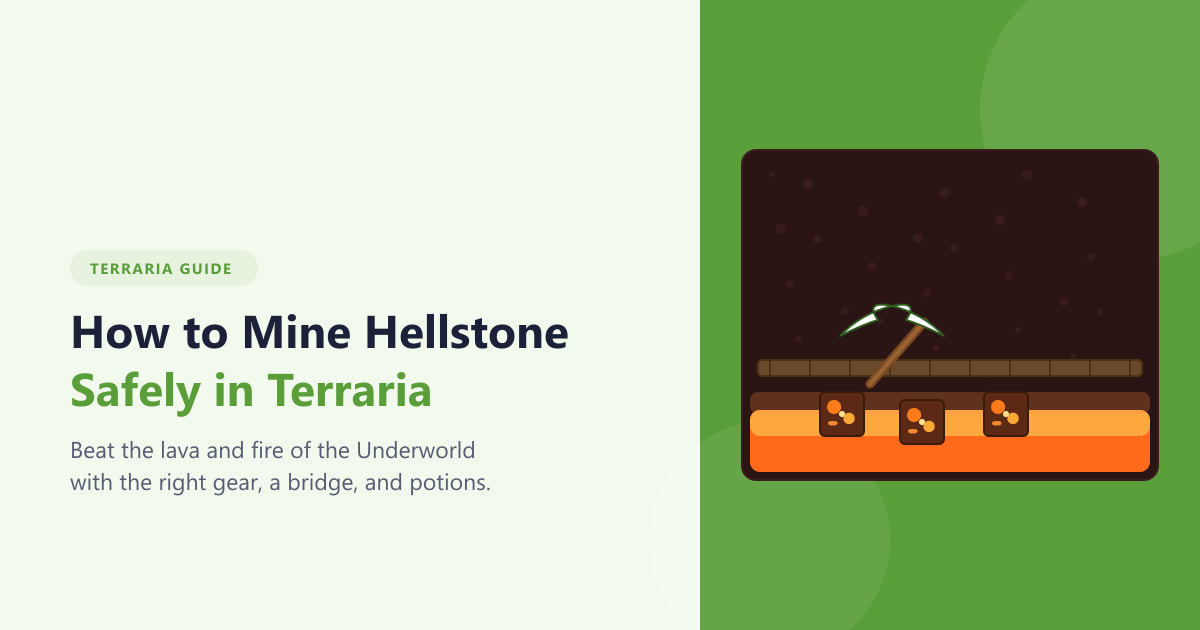
學習如何在泰拉瑞亞中安全地開採獄石:你需要的鎬、岩漿和火焰防護、建造安全的橋樑、小心開採以及熔煉熔岩裝備。
想找類似《俠盜獵車手5》的遊戲嗎?以下有5款最適合在玩過《俠盜獵車手5》之後體驗的開放世界犯罪沙盒遊戲,從《荒野大鏢客2》到《睡狗》。
了解如何在線玩 Brawl Stars:下載免費應用程序,使用 Supercell ID 登錄,選擇英雄和模式,然後加入實時 3v3 和 Showdown 比賽。
如何收集洋蔥種子?本文解釋了植物選擇、種植步驟、養護技巧、避免的錯誤以及常見問題的解答,幫助您打造更健康的菜園。